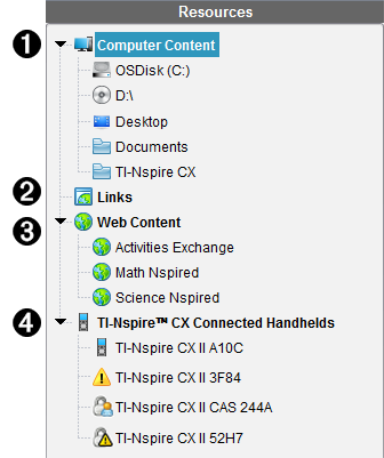
Brug Resources-feltet til at finde frem til dokumenter på en computer, få adgang til webindhold og til at kommunikere med tilsluttede håndholdte, hvis du bruger TI-Nspire™-software, der understøtter de tilsluttede håndholdte.
|
À |
Computerindhold. Tillader dig at navigere til alle filer på en computer, netværksdrev og eksterne enheder. Computerindhold udvides og skjules for at give adgang til følgende standardgenveje:
Når der vælges et element i Computerindhold, ses filstrukturen i indholdsfeltet. Når der vælges en mappe eller en understøttet fil, vises detaljerne i Forhåndsvisningen. |
|||||||||||||||
|
Á |
Links. Som standard findes en liste over links til Texas Instrument-websteder. Når du klikker på Links, vises en liste over links i indholdsfeltet. Når du så klikker på et link her, vil det åbne i din webbrowser. Du kan føje dine egne links til dette afsnit. Links fra den sidste udgave af TI-Nspire™-software tilføjes, når du opgraderer. Brugere i USA kan søge i de amerikanske standarder eller lærebøger ved at vælge søgefunktionen fra Links. |
|||||||||||||||
|
 |
Webindhold. Angiver links til Texas Instruments' websider med aktiviteter, der er understøttet af TI-Nspire™. Webindhold er tilgængeligt, hvis du er tilsluttet internettet. Du kan gemme materiale, du finder på disse websteder, på computeren og dele elementer ved hjælp af feltet Computerindhold eller feltet Tilsluttede håndholdte, hvis du anvender den software, der understøtter håndholdte. Du kan ikke gemme links til websteder i afsnittet Webindhold. Bemærk: Det tilgængelige webindhold varierer afhængigt af regionen. Hvis der ikke er noget online indhold, er dette afsnit ikke synligt i Ressourcefeltet. Når du vælger et element i webindholdet, vises en liste over aktiviteter i indholdsfeltet, og et eksempel på den valgte aktivitet ses i Forhåndsvisningen. |
|||||||||||||||
|
à |
TI-Nspire™ CX tilsluttede håndholdte. Angiver oplysninger om de håndholdte, der er forbundet til din computer. Klik på den dens navn for at se mapper og filer på den pågældende håndholdte. Hvert navn på en håndholdt vises med et statusikon:
For at åbne et værktøjstip med statusoplysninger, skal du holde musemarkøren over statusikonet. Bemærk: Forbundne håndholdte vises ikke, hvis der ikke er nogen forbundne håndholdte. |
 ) angiver, at en student er logget ind på den håndholdte, og at den håndholdte ikke er i Tryk-for-Test-tilstand.
 ) viser, at den håndholdte er stillet i Tryk-for-Test-tilstand af kommandoen Klargør håndholdte. Hvis hængelåsen er kombineret med et advarselssymbol (
 ), så er den håndholdte i Press-to-Test-tilstand, men blev ikke sat i den tilstand af kommandoen Klargør håndholdte.
 ) angiver, at versionen af den håndholdte OS ikke svarer til lærerens softwareversion.