|
1.
|
Klik på eller klik på  . . |
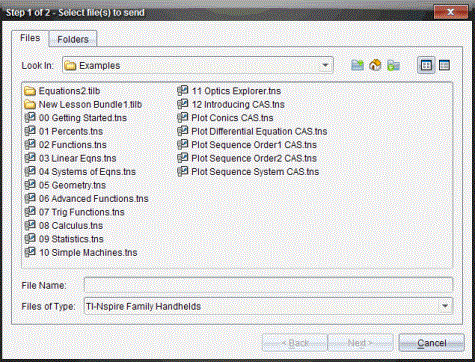
Dialogboksen Vælg filer, der skal sendes, vises.
|
2.
|
Klik på fanebladet for at vælge filer, eller klik på fanebladet for at vælge portfolier. |
Bemærk: Du kan kun sende filer eller portfolier, ikke en kombination af filer og portfolier.
|
•
|
TI-Nspire™ CX Premium Teacher Software til håndholdte enheder overfører kun .tns-filer. |
|
3.
|
Gør et af følgende for at vælge de filer eller portfolier, du vil sende: |
|
•
|
Find frem til den fil eller portfolio, du vil sende, og klik på den. Du vælger flere filer eller portfolier ved at trykke på Ctrl-tasten og holde den nede (Mac®: “), mens der klikkes på hvert filnavn. |
|
•
|
Skriv navnet på filen eller portfolien i feltet eller . Portfolionavne kan bruge alfanumeriske tegn, men må ikke indeholde specialtegnene / \ : " | * ? < > , og må ikke indeholde disse ord: |
lpt1, lpt2, lpt3, lpt4, lpt5, lpt6, lpt7, lpt8, lpt9, com1, com2, com3, com4, com5, com6, com7, com8, com9, aux, con, prn, nul.
Du kan også trække filer fra et stifindervindue til klasseloggen for at sende filerne.
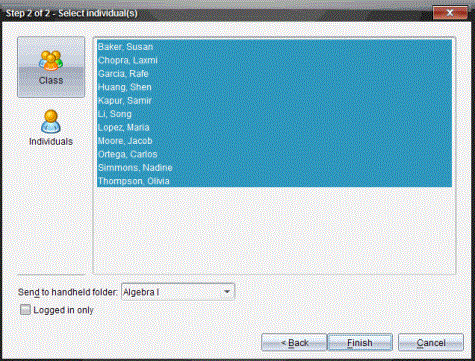
Dialogboksen Vælg personer vises.
|
5.
|
Vælg de elever, du vil sende filen til: |
|
•
|
Du kan sende filen til hele klassen ved at klikke på  . Du sender kun filen til de elever i klassen, der i øjeblikket er logget på, ved at markere afkrydsningsfeltet . . Du sender kun filen til de elever i klassen, der i øjeblikket er logget på, ved at markere afkrydsningsfeltet . |
|
•
|
For at sende filen til en enkelt elev skal du klikke på  og herefter på eleven. og herefter på eleven. |
Hvis du havde elever markeret i klasseværelsesområdet, har softwaren markeret dem på forhånd.
|
•
|
Brug rullelisten til at vælge mellem den aktuelle klasseportfolio, portfolien på det øverste niveau på den håndholdte eller de sidste 10 portfolier, der er blevet sendt filer til. (Er kun tilgængelig i TI-Nspire™-software, der understøtter håndholdte). |
|
-
|
Du kan også gå ind i en sti med portfolionavne i rullelisten. |
Filoverførslen vises i klasseloggen.
 Send filer