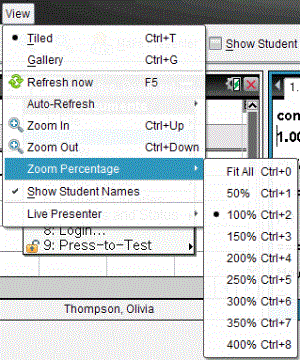
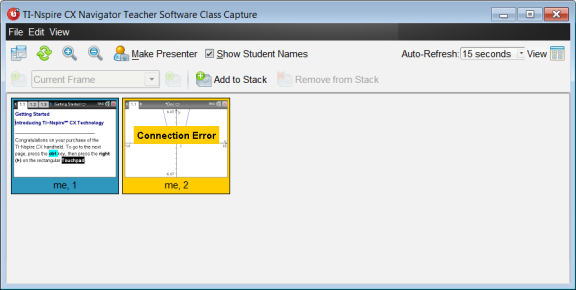
Når du henter skærmbillederne på elevernes skærme, er standardvisningen Side om side for Klasseskærmbilleder. Ved at skifte til gallerivisning får du en forstørret visning af et markeret skærmbillede. Miniaturevisning af alle hentede skærmbilleder vises i venstre vindue, hvor du kan søge efter og vælge skærmbilleder.
Sådan skifter du mellem Side om side- og Gallerivisning:
|
▶
|
Klik på  , og klik så på eller . , og klik så på eller . |
− eller −
|
▶
|
Fra menuen vælges eller . |
− eller −
|
▶
|
Du får Gallerivisning ved at trykke på Ctrl + G. (Maci®: “ + G). Du får Side om side-visning ved at trykke på Ctrl + T (Mac®:“ + T) |
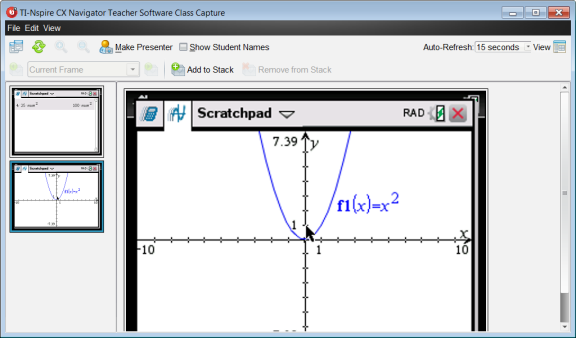
I Gallerivisning vises billeder af de hentede skærmbilleder i en kolonne i venstre side af denne visning. Der vises en forstørret visning af et markeret skærmbillede i højre vindue.
|
•
|
Hvis du vælger flere miniaturer til visning i venstre vindue, vises de i højre vindue. |
|
•
|
Hvis du vælger mere end fire miniaturer, kan du se de ekstra skærmbilleder ved at rulle ned gennem højre vindue. |
|
•
|
Hvis du har valgt at vise elevnavne, centreres navnene under hver enkelt elevs hentede skærmbillede. |
|
•
|
Zoom-funktionerne deaktiveres i gallerivisning. |
|
•
|
Skærmbilledernes rækkefølge kan ændres i Gallerivisning. |
|
•
|
Bredden på miniaturevinduet kan ikke ændres. |
 Skifte mellem side om side- og Gallerivisninger
 .
.
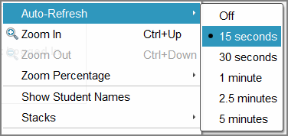
 eller Zoom ud
  på værktøjslinjen.