Denne funktion giver dig mulighed for at indsamle en historik af en eller flere elevers skærmbilleder hentet i Hent klasse-indstillingen. Disse samlinger kaldes stakke, og du kan tilføje eller fjerne skærmbilleder fra hver elevs stak samt navigere inde i og på tværs af elevernes stakke. Anvendelse af stakke er en praktisk måde at kontrollere fremskridt i en undervisningstime på, indsamle elevernes præsentationer eller arbejdsopgaver, der skal gennemgås og bedømmes senere, eller til at vise resultater og fremskridt under forældre-/lærermøder.
Du kan tilføje, fjerne, navigere og gemme stakke fra vinduet Klassehentning, som bliver tilgængeligt, når du bruger indstillingen Hent klasse.
| ▶ | For at åbne vinduet Klassehentning, klik på Vindue > Klassehentingsvindue. |
Tilføje skærmbilleder til en stak
| ▶ | Inde i vinduet Klassehentning, klikkes der på Vis > Stakke > Føj til stak, eller klik på  . . |
| ▶ | For at tilføje et andet sæt af skærmbilleder, skal du først klikke på Opdater og derefter tilføje stakken. og derefter tilføje stakken. |
Når det første sæt af skærmbilleder er føjet til en ny stak, bliver den markeret som Ramme1. Hver efterfølgende tilføjelse øger tallet med en; for eksempel, Ramme2, Ramme3, osv.
Fjerne rammer fra en stak
| 1. | Vælg den ramme, du vil fjerne. |
| 2. | Klik på Vis > Stakke > Fjern fra stak, eller klik på  . . |
I takt med at rammer fjernes fra stakken, bliver deres navne tilpasset, så rækkefølgen bevares og afspejler sletningen. Hvis for eksempel Ramme6 slettes, bliver Ramme7 omdøbt til Ramme6 og alle efterfølgende rammenumre nedjusteres med et ciffer.
Navigere gennem stakke
Du kan navigere i en stak eller rammer fra side om side-visningen eller galleri-visningen.
| ▶ | For at se forskellige rammer i en stak skal du bruge en af følgende valgmuligheder: |
| • | Klik på rullemenupilen og klik derefter på den ønskede ramme på listen. |
| • | Vis > Stakke > Næste ramme, eller klik på  . . |
| • | Vis > Stakke > Forrige ramme, eller klik på  . . |
Bemærk: Disse muligheder er kun tilgængelige, hvis der er en næste eller forrige ramme, som kan vises.
Gemme stakke
Når du lukker vinduet Klassehentning, vil softwaren spørge dig, om du ønsker at gemme stakkene.
| 1. | Klik på Ja for at gemme stakkene. |
Dialogboksen Vælg eller Opret mappe for at gemme stakke åbnes.
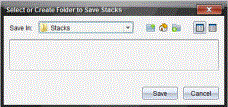
| 2. | Klik på Gem for at gemme stakkene i standardmappen eller opret eller naviger til en anden mappe og klik derefter på Gem. |
Stakkene gemmes som individuelle skærmhentninger med elevens navn, billednummer, dato og klokkeslæt. For eksempel:
Tina Knudsen_billede1_10-21-2011_11-50
Tina Knudsen_billede2_10-21-2011_11-57
Brug Indholdsarbejdsområdet eller computerens filstyringssystem for at placere og åbne de gemte skærmbilleder.
Skærmbillederne åbnes i din computers standard fotofremviser.