 Indtastning af simple matematiske udtryk
Bemærk: For at indtaste et negativt tal på den håndholdte skal du trykke på v. For at indtaste et negativt tal på et computertastatur skal du trykke på bindestregstasten (-).
Forestil dig, at du vil beregne 
| 1. | Vælg indtastningslinjen i lommeregnerens arbejdsområde. |
| 2. | Indtast 2^8 for at starte udtrykket. |

| 3. | Tryk på ► for at føre cursoren tilbage til grundlinjen. |
| 4. | Afslut udtrykket: |
Indtast *43/12.
Håndholdt: Indtast r 43 p 12.

| 5. | Tryk på Enter for at beregne udtrykket. |
Udtrykket vises i det matematiske standardtegnsystem, og resultatet vises på lommeregnerens højre side.

Bemærk: Hvis et resultat ikke kan være på samme linje som udtrykket, vises det på næste linje.
Du ville måske forvente at se et decimalresultat i stedet for 2752 ⁄ 3 i det følgende eksempel. Et decimaltal på 917,33333... er meget tæt på, men det er dog kun en tilnærmelse.
Som standard beholder lommeregneren den mest præcise form: 2752 ⁄ 3. Alle resultater, som ikke er heltal, vises i en brøk eller eksakt (Eksakt aritmetik og CAS) form eller symbolform (CAS). Dette mindsker afrundingsfejl, som kunne opstå ved mellemregninger i sammenkædede udregninger.
Du kan gennemtvinge en decimaltilnærmelse i et resultat:
| • | Ved at trykke på genvejstaster. |
Windows®: Tryk på Ctrl+Enter for at beregne udtrykket.
Mac®: Tryk på "+Enter for at beregne udtrykket.
Håndholdt: Tryk på / · i stedet for · for at beregne udtrykket.
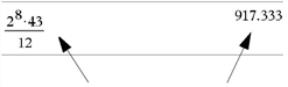
Hvis du trykker på / ·, udregnes resultatet numerisk som et decimaltal. |
| • | Ved at medtage en decimal i udtrykket (for eksempel 43, i stedet for 43). |

| • | Ved at indsætte udtrykket i funktionen approx(). |

| • | Ved at ændre dokumentets Auto- eller tilnærmelses-tilstandsindstillinger til Tilnærmelse. |
Fra menuen Fil skal du klikke på Indstillinger > Dokumentindstillinger.
Håndholdt: Tryk på ~ for at få vist menuen Fil.
Bemærk, at denne metode gennemtvinger tilnærmelse på alle resultater i dokumentets udregninger.
Du kan bruge kataloget til at indsætte systemfunktioner og -kommandoer, symboler og udtryksskabeloner i lommeregnerens indtastningslinje.
| 1. | Klik på fanen Værktøjer og derefter på  for at åbne kataloget. for at åbne kataloget. |
Håndholdt: Tryk på k 1.
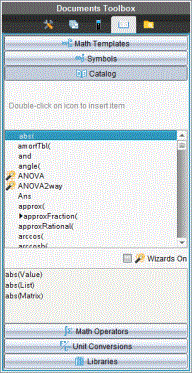
Bemærk: Visse funktioner har en guide, der anmoder om hvert argument Disse funktioner vises med en indikator. For at modtage meddelelser skal du vælge Wizards Til.
| 2. | Hvis det element, som du indsætter, er synligt på listen, skal du vælge det og trykke på Enter for at indsætte det. |
| 3. | Hvis elementet ikke er synligt: |
| a) | Klik i listen over funktioner og tryk derefter på en bogstavtast for at springe til de indtastninger, som begynder med dette bogstav. |
| b) | Tryk på ▲ eller ▼ efter behov, for at markere det element, som du indsætter. |
Hjælp, f.eks. syntaksoplysninger eller en kort beskrivelse af det valgte emne, ses nederst i Catalog.
| c) | Tryk på Enter for at indsætte elementet i indtastningslinjen. |
Lommeregneren har skabeloner til indtastning af matricer, stykvise funktioner, ligningssystemer, integraler, afledede funktioner, produkter og andre matematiske udtryk.
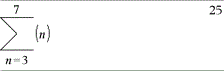
Forestil dig, at du for eksempel vil beregne
| 1. | På fanen Værktøjer skal du klikke på  for at åbne skabelonerne. for at åbne skabelonerne. |
Håndholdt: Tryk på t.
| 2. | Dobbeltklik på  for at indsætte skabelonen til algebraisk sum. for at indsætte skabelonen til algebraisk sum. |
Skabelonen vises i indtastningslinjen med små blokke, der repræsenterer elementer, du kan indtaste. En markør vises ved siden af et af elementerne for at vise, at du kan skrive en værdi for det pågældende element.
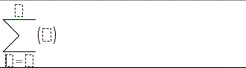
| 3. | Anvend piltasterne (eller tab) til at flytte markøren til hvert elements position, og skriv en værdi eller et udtryk for hvert element. |
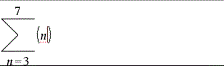
| 4. | Tryk på Enter for at beregne udtrykket. |
| 1. | På fanen Værktøjer skal du klikke på for at åbne skabelonerne. |
Håndholdt: Tryk på t.
| 2. | Dobbeltklik på  . . |
Dialogboksen Opret en matrix åbnes.
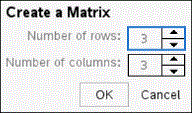
| 3. | Indtast Antal rækker. |
| 4. | Indtast Antal kolonner og klik derefter på OK. |
Lommeregneren åbner en skabelon med pladser til rækker og kolonner.
Bemærk: Hvis du opretter et matrix med mange rækker og kolonner, kan det tage lidt tid, før det bliver vist.
| 5. | Indtast matrixværdien i skabelonen, og tryk derefter på Enter for at definere matricen. |
| ▶ | For at indsætte en ny række skal du holde Alt ned og trykke på Enter. |
| ▶ | For at indsætte en ny kolonne skal du holde Shift ned og trykke på Enter. |
Håndholdt:
| ▶ | For at indsætte en ny række skal du trykke på @. |
| ▶ | For at indsætte en ny kolonne skal du trykke på Shift+Enter. |
Med en guide er det enklere at indtaste visse udtryk. Guiden indeholder navngivne felter, hvor du kan indtaste argumenterne i udtrykket.
Hvis du for eksempel vil tilpasse en y = mx + b lineær regressionsmodel til de følgende to lister:
{1,2,3,4,5}
{5,8,11,14,17}
| 1. | På fanen Værktøjer skal du klikke på for at åbne kataloget. |
Håndholdt: Tryk på k 1.
| 2. | Klik på en indtastning i kataloget, og tryk derefter L for at springe til de indtastninger, som begynder med L. |
| 3. | Tryk på ▲ efter behov, for at markere LinRegMx. |
| 4. | Vælg muligheden Wizards On hvis den ikke allerede er valgt: |
Håndholdt: Tryk på Tab Tab for at fremhæve Wizards On, tryk på Enter for at ændre indstillingen, og tryk derefter på Tab Tab for at fremhæve LinRegMx igen.
| 5. | Tryk på Enter. |
Der åbnes en guide med et navngivet felt for hvert argument, du skal skrive.
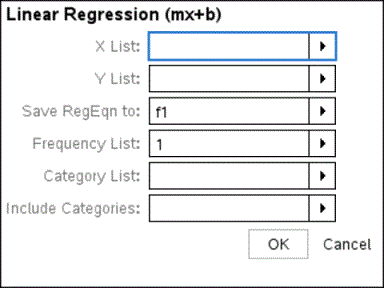
| 6. | Skriv {1,2,3,4,5 som X-liste. |
| 7. | Tryk på Tab for at gå til feltet Y List . |
| 8. | Skriv {5,8,11,14,17} som Y liste. |
| 9. | Hvis du vil lagre regressionsligningen i en specifik variabel, skal du trykke på Tab og derefter erstatte Save RegEqn To med navnet på variablen. |
| 10. | Klik på OK for at lukke guiden og indsætte udtrykket i indtastningslinjen. |
Lommeregneren indsætter udtrykket og tilføjer udsagn for at kopiere regressionsligningen og viser variablen stat.results, som indeholder resultaterne.
LinRegMx {1,2,3,4,5},{5,8,11,14,17},1: CopyVar stat.RegEqn,f2: stat.results
Lommeregneren viser variablerne stat.results.
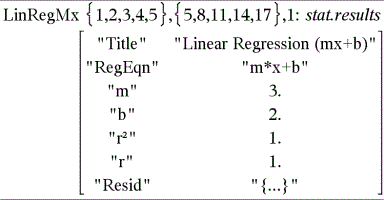
Bemærk: Du kan kopiere værdier fra variablerne stat.results og indsætte dem i indtastningslinjen.
| 1. | Start definitionsfunktionen. Indtast for eksempel det følgende udtryk: |
definer f(x,y)=
| 2. | På fanen Værktøjer skal du klikke på for at åbne skabelonerne. |
Håndholdt: Tryk på t.
| 3. | Dobbeltklik på  . . |
Dialogboksen Opret en stykvis funktion åbnes.
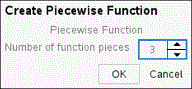
| 4. | Indtast Antal funktionsstykker og klik på OK. |
Lommeregneren åbner en skabelon med pladser til stykkerne.
| 5. | Indtast udtrykkene i skabelonen, og tryk derefter på Enter for at definere funktionen. |
| 6. | Indtast et udtryk for at vurdere eller tegne en graf over funktionen. Indtast for eksempel udtrykket f(1,2) på lommeregnerens indtastningslinje. |
| 1. | På fanen Værktøjer skal du klikke på for at åbne skabelonerne. |
Håndholdt: Tryk på t.
| 2. | Dobbeltklik på  . . |
Dialogboksen Opret et ligningssystem åbnes.
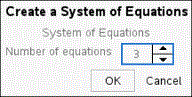
| 3. | Indtast Antal ligninger og klik på OK. |
Lommeregneren åbner en skabelon med pladser til ligningerne.
| 4. | Indtast ligningerne i skabelonen, og tryk på Enter for at definere ligningssystemet. |
Flere kommandoer indtastes på en enkelt linje ved at adskille dem med et kolon (“:”). Kun resultatet af det sidste udtryk vises.
