I TI-Nspire™ App for iPad® foregår styring af mapper på hovedskærmen.
 Åbning af mapper
| ▶ | Tryk på mappe-ikonet for at åbne en mappe. |
| • | Når du åbner en mappe, vises alle dokumenter inde i mappen. |
| • | Tryk på dokument-ikonet for at åbne dokumentet i mappen. |
| • | Tryk på mappen for at lukke den uden at åbne dokumenter. |
| 1. | Tryk på Ny og derefter på Mappe. |
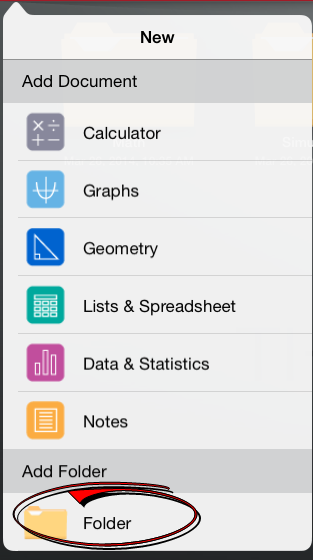
| 2. | For at navngive mappen skal du trykke på det tildelte standardnavn på mappen. |
| 3. | Skriv et nyt navn, og tryk på tilbage. |
Bemærk: Mapper kan indeholde dokumenter, men kan ikke indeholde undermapper.
Du kan også oprette en ny mappe ved at trække et dokument til et andet dokument.
| 1. | Tryk på Rediger. |
| 2. | Træk et dokument til et andet dokument for at oprette en ny mappe, som indeholder begge dokumenter. |
| 3. | Tryk på Udført. |
| 4. | Omdøb om nødvendigt mappen. |
| 1. | Tryk på standardnavnet under mappen. |
Tastaturet åbnes.
| 2. | Skriv et nyt navn, og tryk på tilbage. |
Det nye navn vises og tastaturet lukkes.
Bemærk: For at vende tilbage til TI-Nspire™- hovedskærmen skal du trykke på et tomt område på skærmen.
Før du sletter en mappe, skal du huske, at den kan indeholde flere dokumenter. Det kan være en god ide at kontrollere mappens indhold, før du sletter den.
| 1. | Tryk på Rediger. |
| 2. | Tryk på  den mappe, du vil slette. den mappe, du vil slette. |
| • | Tryk på Slet for at slette mappen. |
| • | Tryk på Annuller for at annullere sletningen. |
| 3. | Tryk på Udført. |