I TI-Nspire™ App for iPad® foregår organisering og styring af dokumenter på hovedskærmen.
 Åbne et dokument
| ▶ | Tryk på ikonet for dokument. |
Dokumentet åbner den sidste opgave og den side, du arbejder på.
| 1. | Tryk på Ny. |
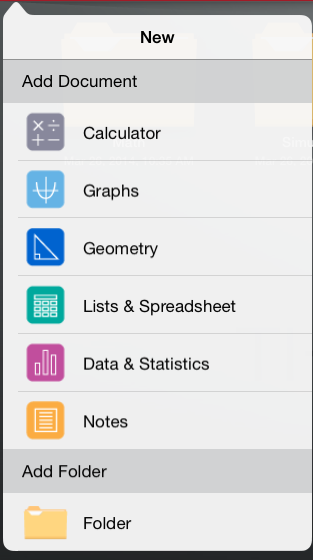
| 2. | Tryk på navnet for en applikation. |
Et nyt dokument åbnes med den applikation, som du valgte på første side. Det nye dokument har et standardnavn.
| 1. | Tryk på standardnavnet under dokumentet for at åbne tastaturet. |
| 2. | Skriv et nyt navn, og tryk igen. |
Det nye navn vises, og tastaturet lukkes.
| 1. | Tryk på Rediger. |
| 2. | Træk dokumentet til toppen af mappen. |
| 3. | Tryk på Udført. |
Før du sletter et dokument, skal du huske, at dokumentet kan indeholde flere opgaver og sider. Det kan være en god ide at kontrollere alt indhold, før du sletter dokumentet.
| 1. | Tryk på Rediger. |
| 2. | Tryk på  det dokument, du vil slette. det dokument, du vil slette. |
| 3. | Når advarselsmeddelelse vises: |
| • | Tryk på Slet for at slette dokumentet. |
| • | Tryk på Annuller for at annullere sletningen. |
| 4. | Tryk på Udført. |