TI-Nspire™ CX II - Tegn kommandoer
Dette er et supplerende dokument til TI-Nspire™ Referencevejledningen og TI-Nspire ™ CAS Referencevejledningen. Alle TI-Nspire™ CX II-kommandoer vil blive inkorporerede og offentliggjort i version 5.1 i TI-Nspire™ Referencevejledningen og TI-Nspire™ CAS Referencevejledningen.
Grafikprogrammering
Nye kommandoer er blevet tilføjet på TI-Nspire™ CX II håndholdte og TI-Nspire™ desktop applikationer til grafisk programmering.
TI-Nspire™ CX II håndholdte skifter til denne grafiktilstand, mens du udfører grafikkommandoer og skifter tilbage til den kontekst, hvor programmet blev udført efter programmets afslutning.
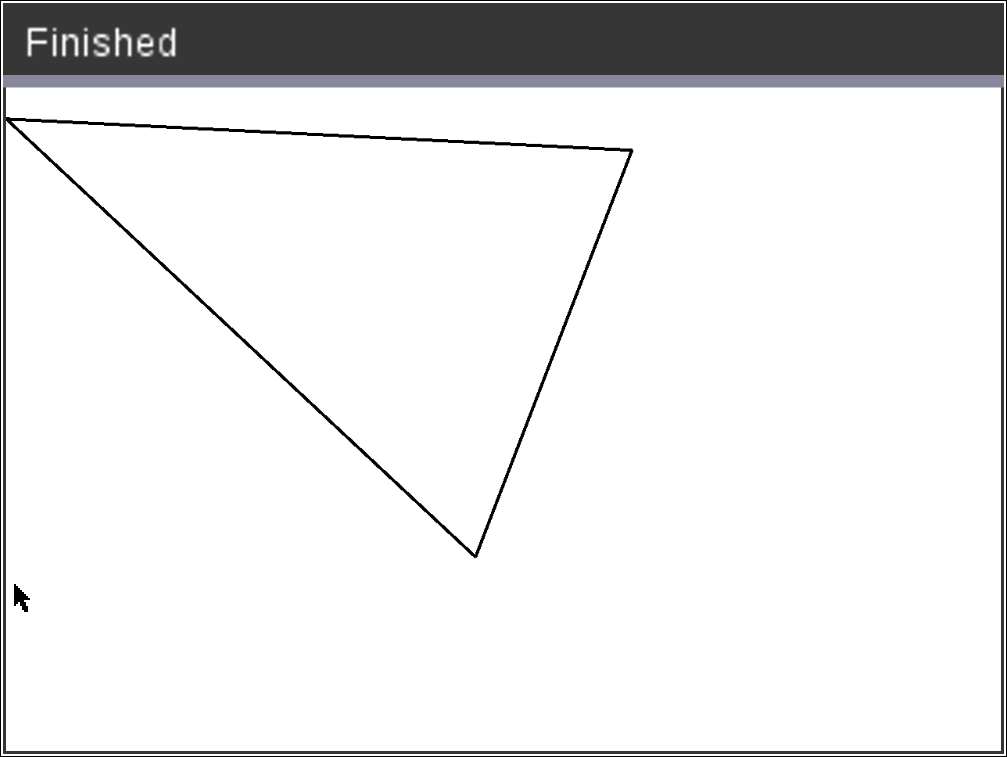
Skærmen viser "Running ..." i øverste linje mens programmet udføres. Det vil vise “Finished”, når programmet fuldendes. Enhver tastetryk vil tage systemet ud af grafikfunktionen.
| • | Overgangen til grafiktilstand udløses automatisk, når en af Draw (grafik) -kommandoerne opstår under udførelsen af TI-Basic-programmet. |
| • | Denne overgang vil kun ske, når der udføres et program fra lommeregneren; i et dokument eller en lommeregner i scratchpad. |
| • | Overgangen fra grafiktilstand sker ved afslutning af programmet. |
| • | Grafiktilstanden er kun tilgængelig på visninger på TI-Nspire™ CX II håndholdte og TI-Nspire™ CX II håndholdte. Det betyder, at den ikke er tilgængelig i computerdokumentvisningen eller PublishView (.tnsp) på skrivebordet eller iOS. |
| - | Hvis der opstår en grafikkommando under udførelsen af et TI-Basic-program fra den forkerte kontekst, vises en fejlmeddelelse, og TI-Basic-programmet afsluttes. |
Grafikskærm
Grafikskærmen vil indeholde en overskrift øverst på skærmen, der ikke kan skrives til af grafikkommandoer.
Grafikskærmens tegningsområde bliver ryddet (farve = 255.255.255), når grafikskærmen initialiseres.
|
Grafikskærm |
Standard |
|---|---|
|
Højde |
212 |
|
Bredde |
318 |
|
Farve |
hvid: 255,255,255 |
Standardvisning og indstillinger
| • | Statusikonerne i øverste bjælke (batteristatus, tryk-til-test-status, netværksindikator osv.) vises ikke, mens et grafikprogram kører. |
| • | Standard tegningsfarve: Sort (0,0,0) |
| • | Standard pennefacon - normal, glat |
| - | Tykkelse: 1 (tynd), 2 (normal), 3 (tykkest) |
| - | Typografi 1 (glat), 2 (punkteret), 3 (stiplet) |
| • | Alle tegningskommandoer bruger de nuværende indstillinger for farve og pen enten standardværdier eller dem, der blev indstillet via TI-Basic-kommandoer. |
| • | Tekstens skrifttype er fast og kan ikke ændres. |
| • | Enhver udgang til grafikskærmen tegnes inden for et klipvindue, som er størrelsen på grafikskærmens tegneområde. Enhver tegnet output, der strækker sig uden for dette klippede grafiske skærmområde, tegnes ikke. Der vises ingen fejlmeddelelse. |
| • | Alle x, y-koordinater, der er angivet til tegningskommandoer, er defineret således, at 0,0 er øverst til venstre i grafikskærmens tegneområde. |
| - | Undtagelser: |
| - | DrawText bruger koordinaterne som nederste venstre hjørne af grænsekassen til teksten. |
| - | SetWindow bruger nederste venstre hjørne af skærmen |
| • | Alle parametre for kommandoerne kan gives som udtryk, der evalueres til et tal, som derefter afrundes til nærmeste heltal. |
Fejlmeddelelser på grafikskærmen
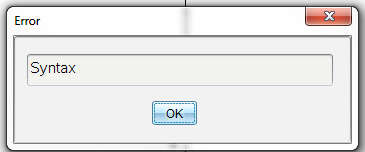
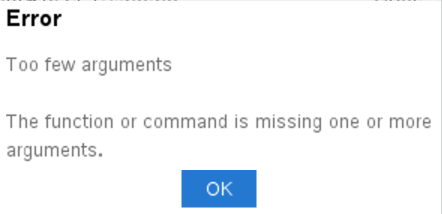
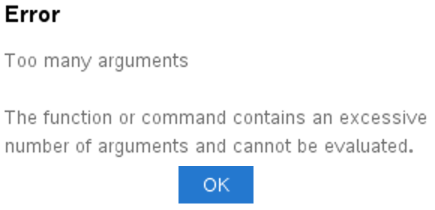
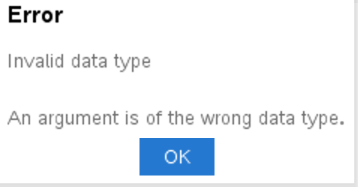
Hvis validering mislykkes, vises en fejlmeddelelse.
|
Fejlmeddelelse |
Beskrivelse |
Vis |
|---|---|---|
|
Fejl |
Hvis syntakskontrollen finder syntaksfejl, viser den en fejlmeddelelse, og prøver at placere markøren tæt på den første fejl, så du kan rette den. |
|
|
Fejl |
Funktionen eller kommandoen mangler et eller flere argumenter |
|
|
Fejl |
Funktionen eller kommandoen indeholder for mange argumenter og kan ikke beregnes. |
|
|
Fejl |
Et argument er af forkert datatype. |
|
Ugyldige kommandoer i grafiktilstand
Nogle kommandoer er ikke tilladt, når programmet skifter til grafiktilstand. Hvis disse kommandoer opstår i grafiktilstand og fejl vises, og programmet afsluttes.
|
Ikke-tilladt kommando |
Fejlmeddelelse |
|---|---|
|
Anmodning |
Anmodning kan ikke udføres i grafiktilstand |
|
RequestStr |
RequestStr kan ikke udføres i grafiktilstand |
|
tekst |
Tekst kan ikke udføres i grafiktilstand |
Kommandoerne, der udskriver tekst til lommeregneren - disp and dispAt - vil være understøttede kommandoer i grafikkonteksten. Teksten fra disse kommandoer vil blive sendt til lommeregnerskærmen (ikke på grafik) og vil være synlig, når programmet udgår, og systemet skifter tilbage til Lommeregner-appen
C
|
|
Katalog > |
|
Ryd x, y, bredde, højde Rydder hele skærmen, hvis der ikke er angivet nogen parametre. Hvis x, y, bredde og højde er angivet, vil rektanglet der defineres af parametrene vil blive ryddet. |
Ryd Rydder hele skærmen
Ryd 10,10,100,50 Rydder et rektangelområde med øverste venstre hjørne på (10, 10) og med bredde 100, højde 50 |

D
|
|
Katalog > |
|
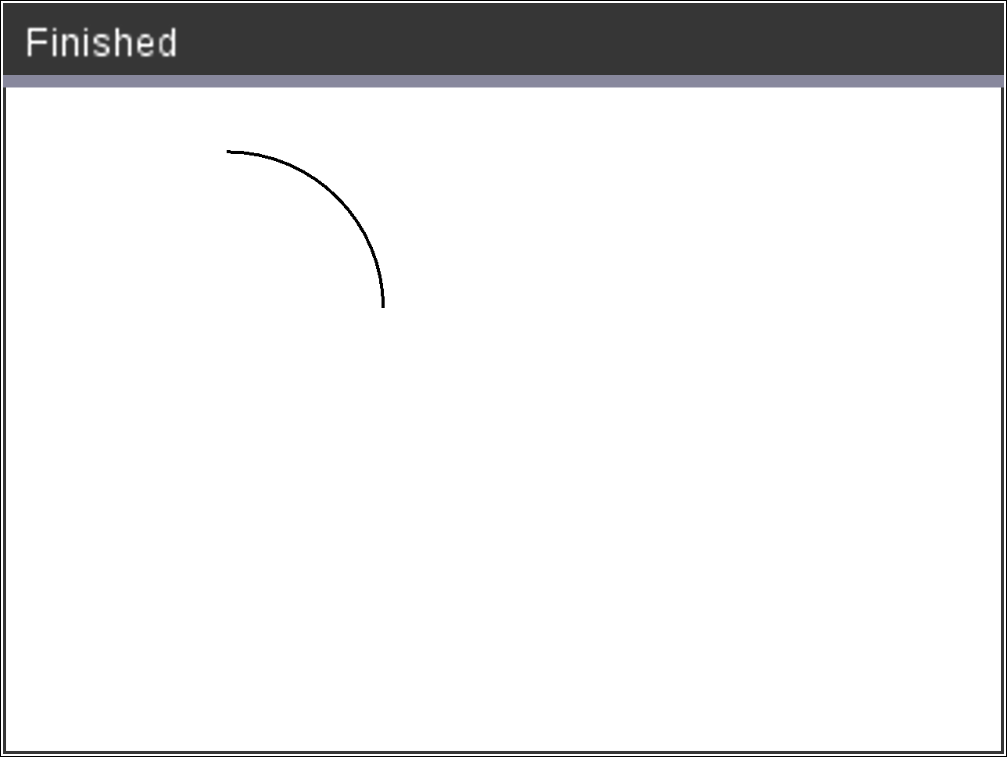
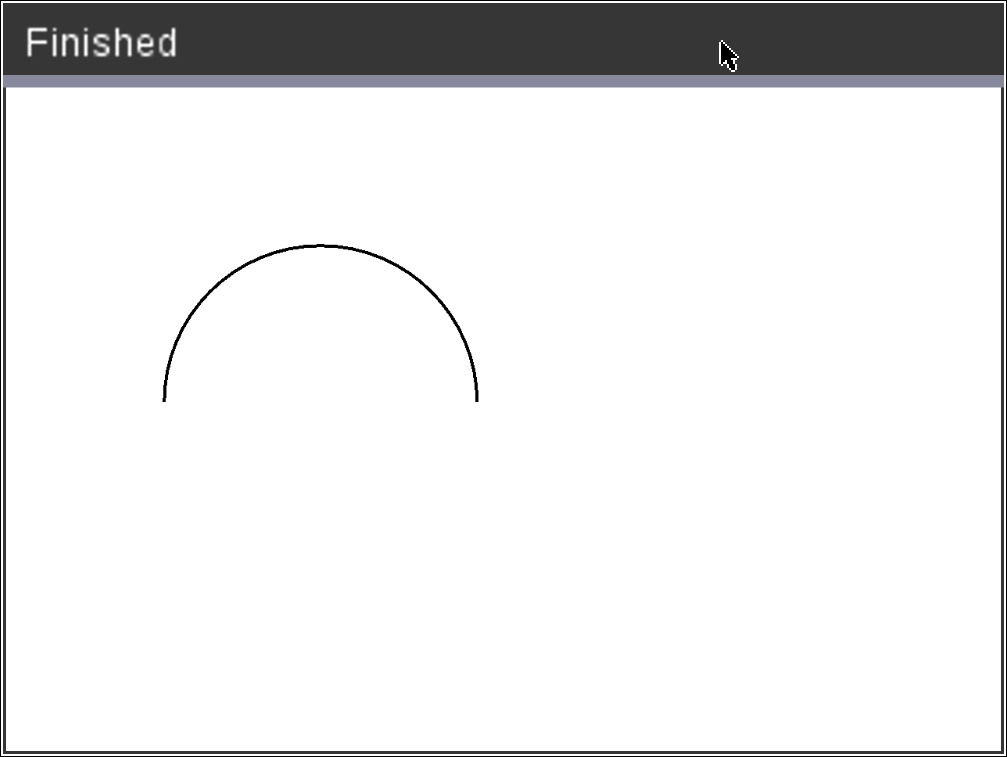
DrawArc x, y, bredde, højde, startAngle, arcAngle Tegner en bue i det afgrænsende rektangel med de tilvejebragte start- og buevinkler. x, y: øverste venstre koordinat af afgrænsende rektangel bredde, højde: dimensioner af et afgrænset rektangel "Buevinklen" definerer buens størrelse. Disse parametre kan gives som udtryk, der evalueres til et tal, som derefter afrundes til nærmeste heltal. |
DrawArc 20,20,100,100,0,90
DrawArc 50,50,100,100,0,180
|
|
Se også: FillArc |
|
|
|
Katalog > |
|
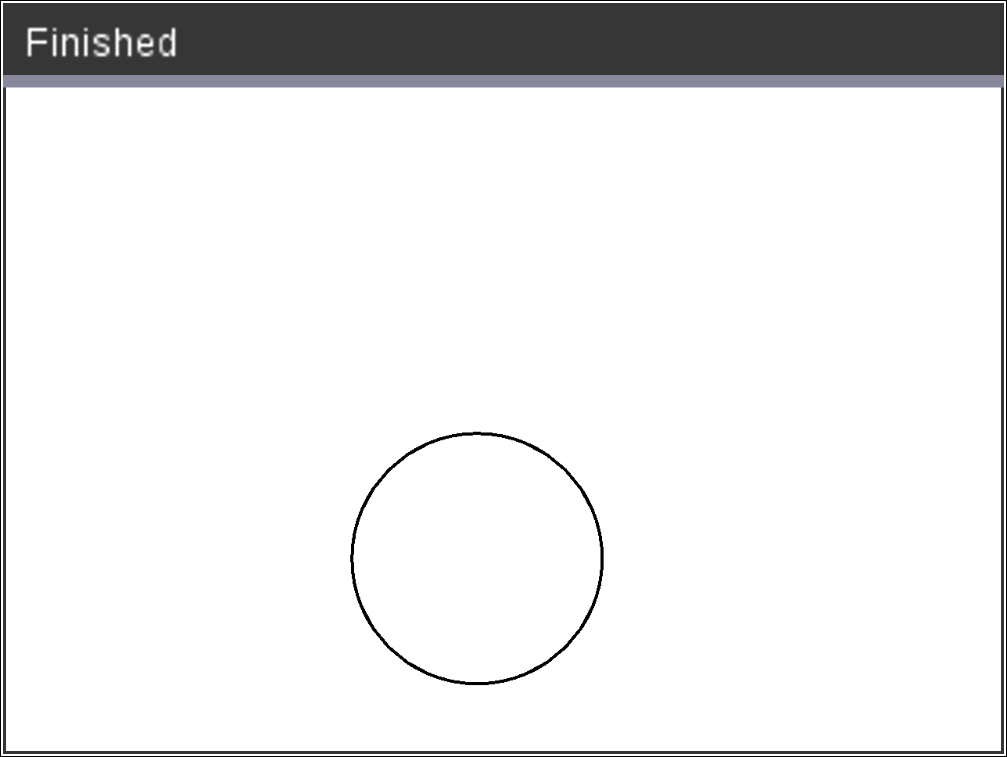
DrawCircle x, y, radius x, y: koordinat af centrum radius: cirklens radius |
DrawCircle 150,150,40
|
|
Se også: FillCircle |
|
|
|
Katalog > |
|
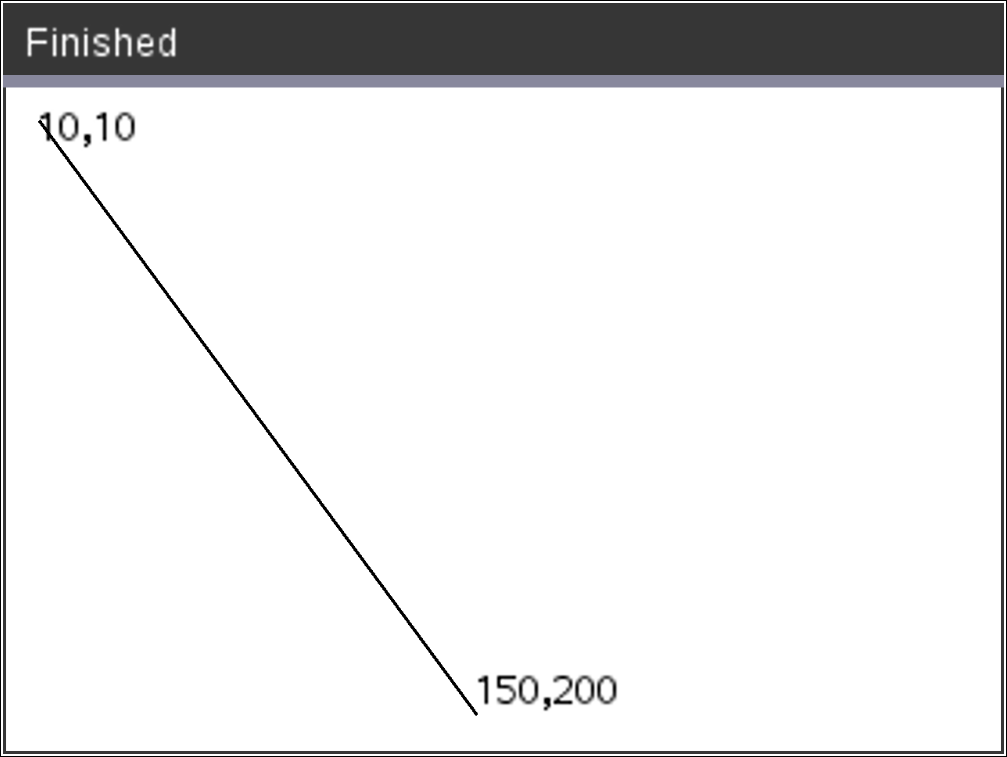
DrawLine x1, y1, x2, y2 Tegn en linje fra x1, y1, x2, y2. Udtryk der evalueres til et tal, som derefter afrundes til nærmeste heltal. Skærmgrænser: Hvis de angivne koordinater forårsager, at en del af linjen tegnes uden for grafikskærmen, bliver den del af linjen klippet, og der vises ingen fejlmeddelelse. |
DrawLine 10,10,150,200
|
|
|
Katalog > |
|
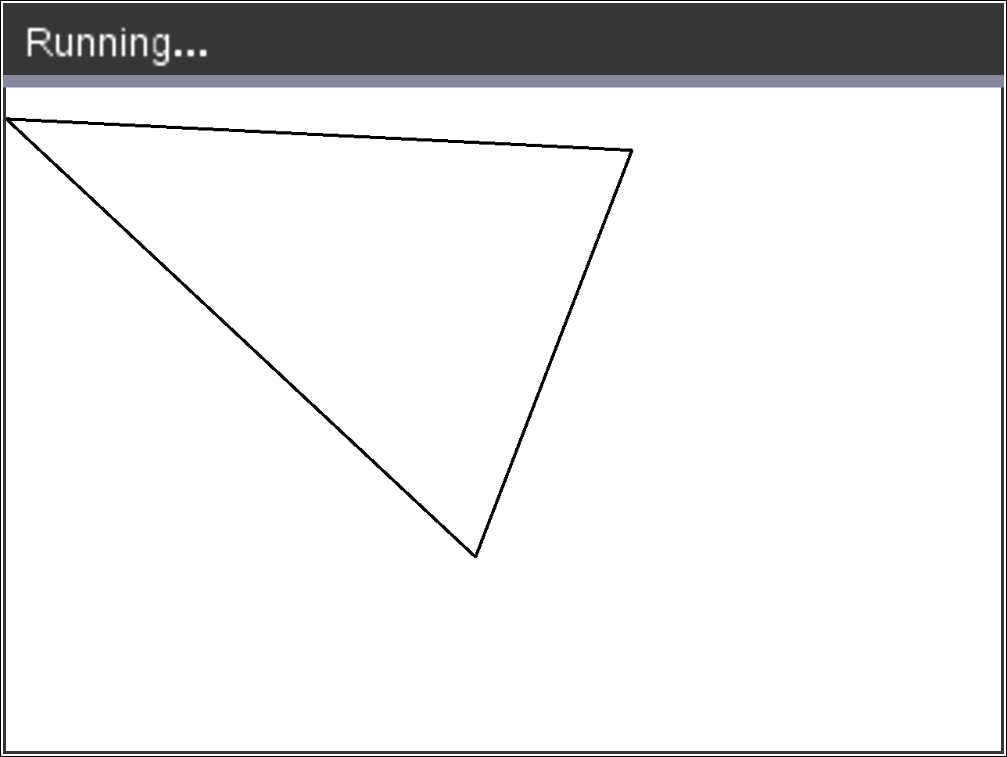
Kommandoerne har to varianter: DrawPoly xlist, ylist or DrawPoly x1, y1, x2, y2, x3, y3...xn, yn Bemærk: DrawPoly xlist, ylist Bemærk: DrawPoly x1, y1, x2, y2, x3, y3...xn, yn Udtryk der evalueres til en liste over reelle floats Udtryk der evalueres til en enkelt reel float Bemærk: DrawPoly: Indtast størrelsesdimensioner (bredde/højde) i forhold til tegnede linjer. |
xlist:={0,200,150,0} ylist:={10,20,150,10} DrawPoly xlist,ylist
DrawPoly 0,10,200,20,150,150,0,10
|
|
Se også: FillPoly |
|
|
|
Katalog > |
|
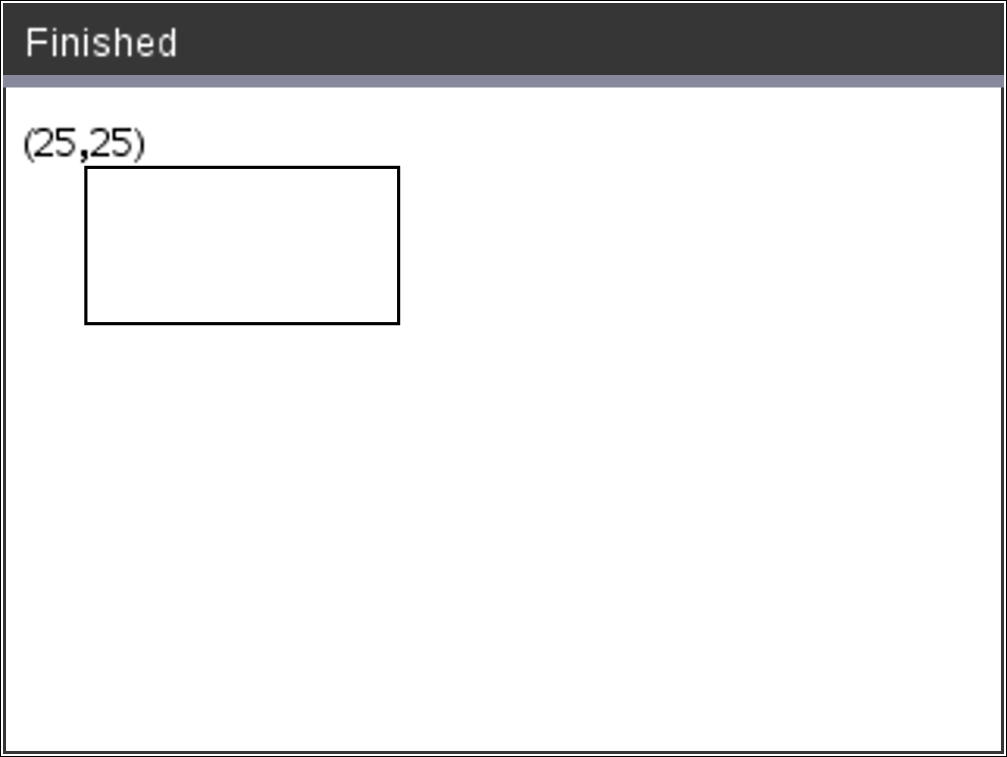
DrawRect x, y, bredde, højde x, y: øverste venstre koordinat af rektangel bredde, højde: bredde og højde af rektangel (rektangel trukket ned og til højre fra startkoordinat). Bemærk: Linjerne er tegnet i en afgrænsningskasse omkring den angivne koordinat og dimensioner således, at den faktiske størrelse af det tegnede rektangel vil være større end bredden og højden der er indikeret. |
DrawRect 25,25,100,50
|
|
Se også: FillRect |
|
|
|
Katalog > |
|
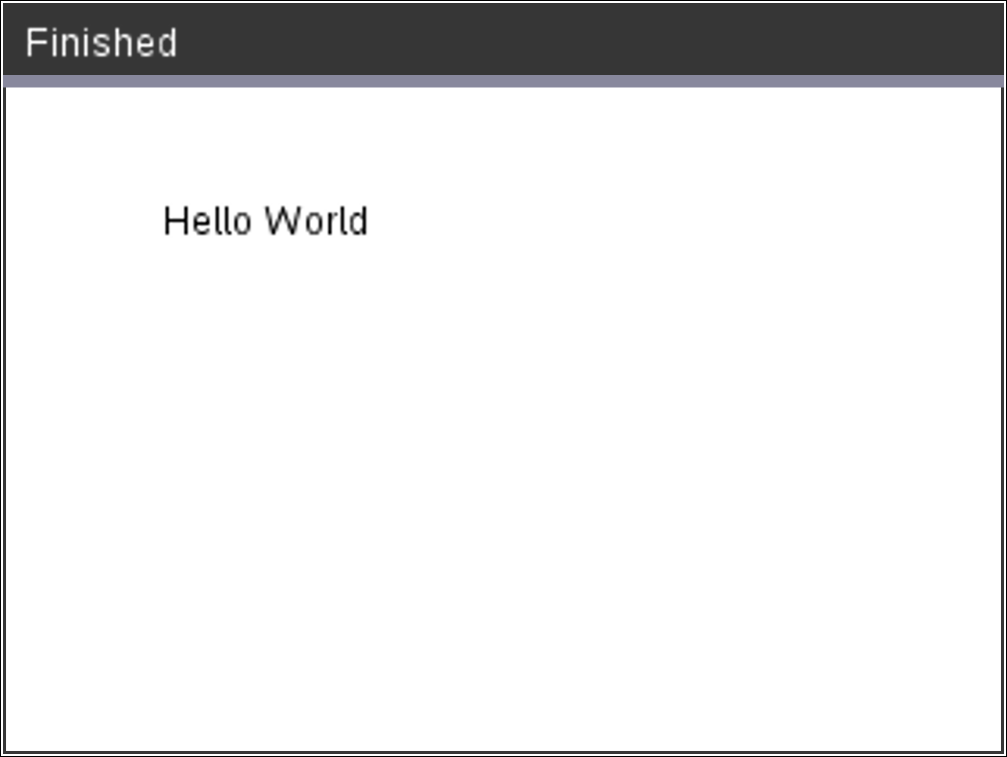
DrawText x, y, exprOrString1 [,exprOrString2]... x, y: koordinat af tekstoutput Tegner teksten i exprOrString ved den specificerede x, y koordinatplacering. Reglerne for exprOrString er de samme som for Disp – DrawText kan tage flere argumenter. |
DrawText 50,50,"Hello World"
|
F
|
|
Katalog > |
|---|---|
|
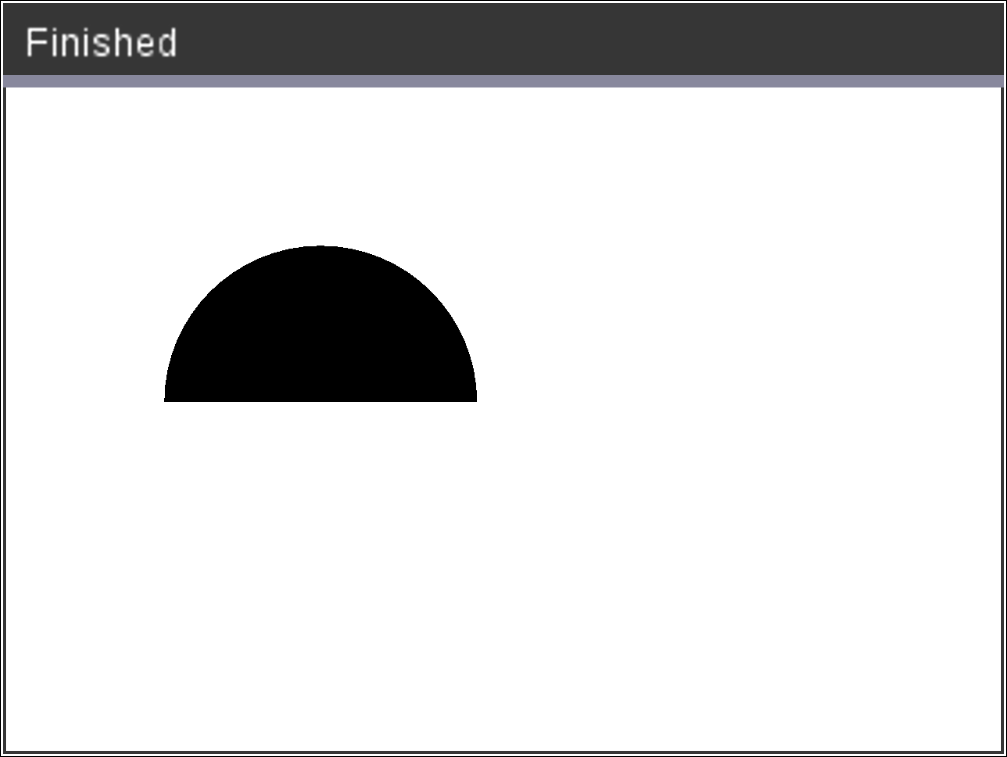
FillArc x, y, bredde, højde startAngle, arcAngle x, y: øverste venstre koordinat af afgrænsende rektangel Tegn og fyld en bue i det afgrænsende rektangel med de tilvejebragte start- og buevinkler. Standardfyldfarve er sort. Fyldfarven kan indstilles af SetColor-kommandoen "Buevinklen" definerer buens svej. |
FillArc 50,50,100,100,0,180
|
|
|
Katalog > |
|---|---|
|
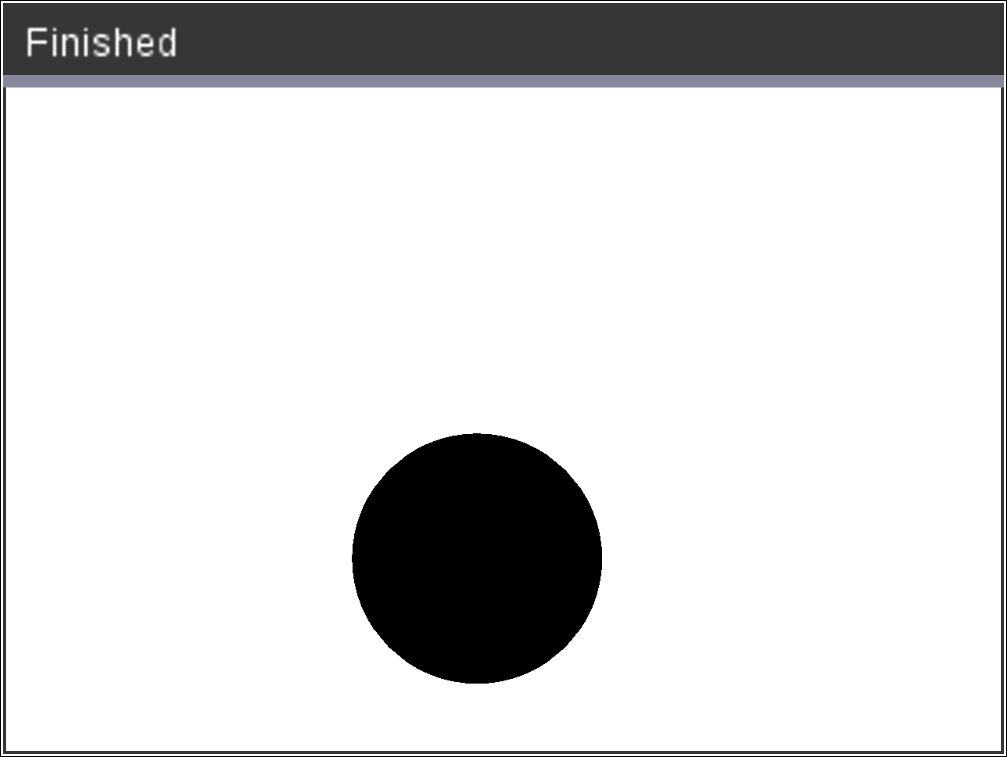
FillCircle x, y, radius x, y: koordinat af centrum Tegn og fyld en cirkel på det specificerede center med den angivne radius. Standardfyldfarve er sort. Fyldfarven kan indstilles af SetColor-kommandoen. |
FillCircle 150,150,40
Her! |
|
|
Katalog > |
|---|---|
|
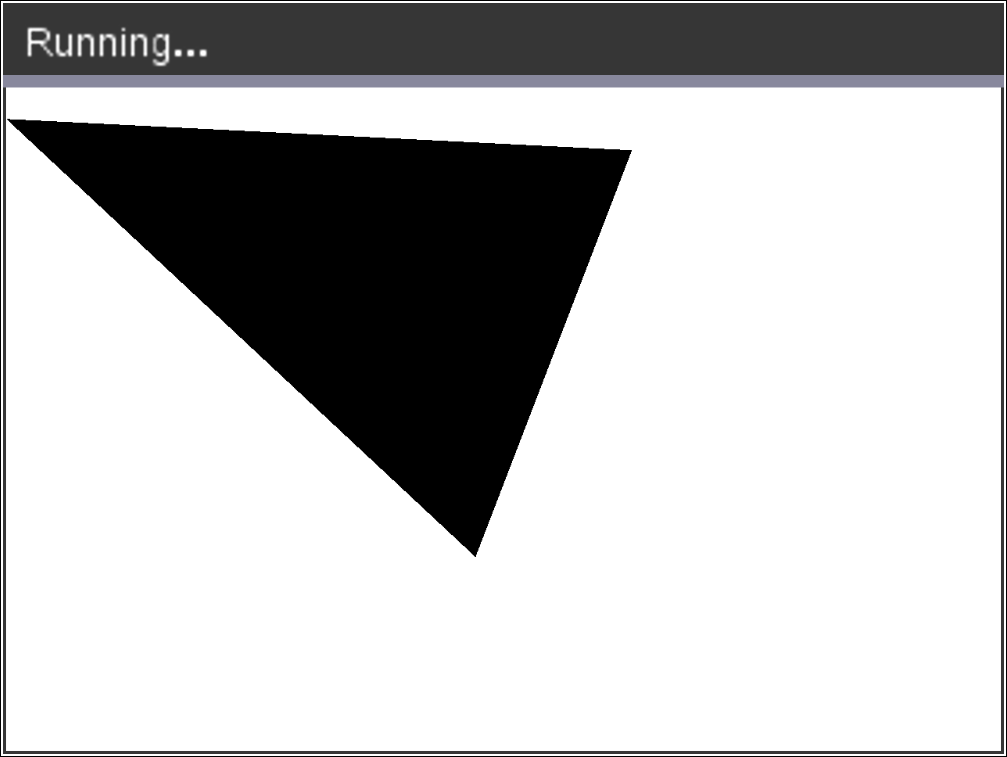
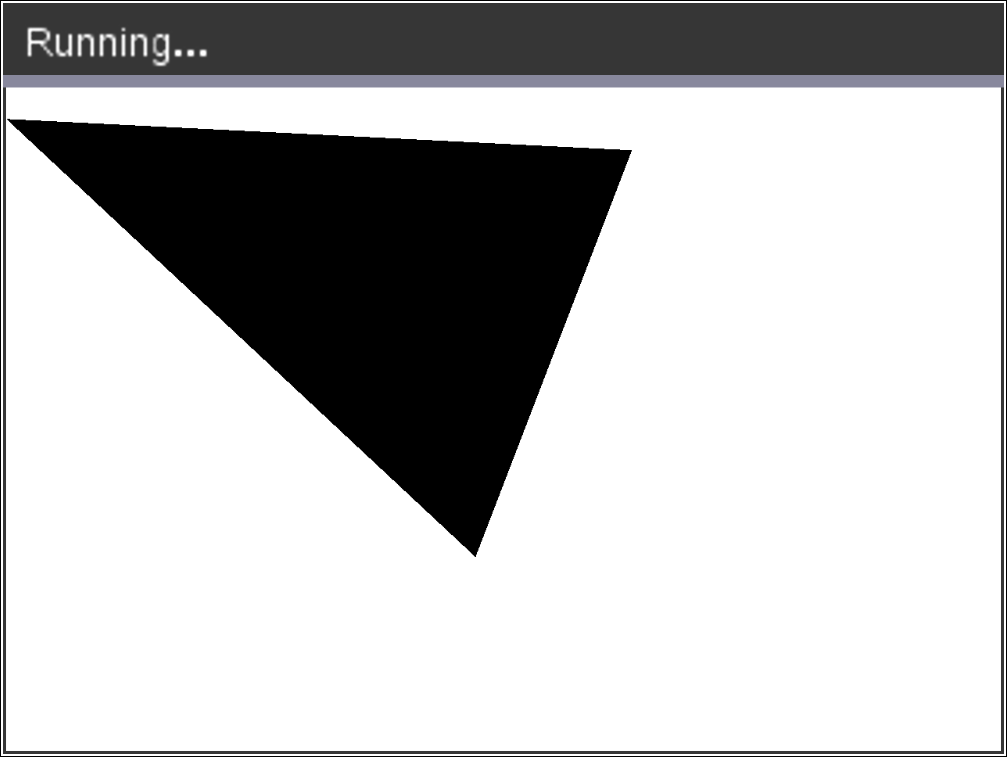
FillPoly xlist, ylist or FillPoly x1, y1, x2, y2, x3, y3...xn, yn |
xlist:={0,200,150,0} ylist:={10,20,150,10} FillPoly xlist,ylist
FillPoly 0,10,200,20,150,150,0,10
|
|
|
Katalog > |
|---|---|
|
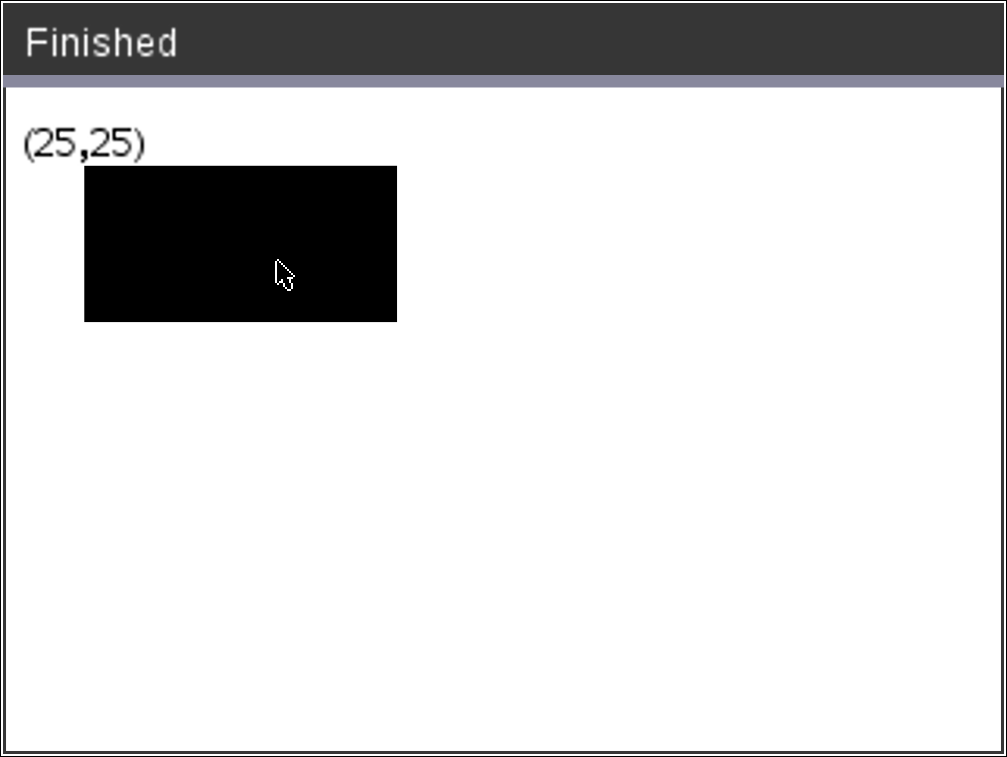
FillRect x, y, bredde, højde x, y: øverste venstre koordinat af rektangel bredde, højde: bredde og højde af rektangel Tegn og udfyld et rektangel med øverste venstre hjørne ved koordinaten angivet af (x,y) Standardfyldfarve er sort. Fyldfarven kan indstilles af SetColor-kommandoen |
FillRect 25,25,100,50
|
G
|
|
Katalog > |
|---|---|
|
getPlatform() Returnerer: |
|

P
|
|
Katalog > |
|---|---|
|
PaintBuffer Grafisk buffer til skærmen Denne kommando bruges sammen med UseBuffer for at øge visningshastighed på skærmen, når programmet genererer flere grafiske objekter. |
UseBuffer For n,1,10 x:=randInt(0,300) y:=randInt(0,200) radius:=randInt(10,50) Wait 0,5 DrawCircle x,y,radius EndFor PaintBuffer Dette program viser alle de 10 cirkler på én gang. Hvis kommandoen "UseBuffer" fjernes, vises hver cirkel, som den er tegnet.
|
|
Se også: UseBuffer |
|
|
|
Katalog > |
|---|---|
|
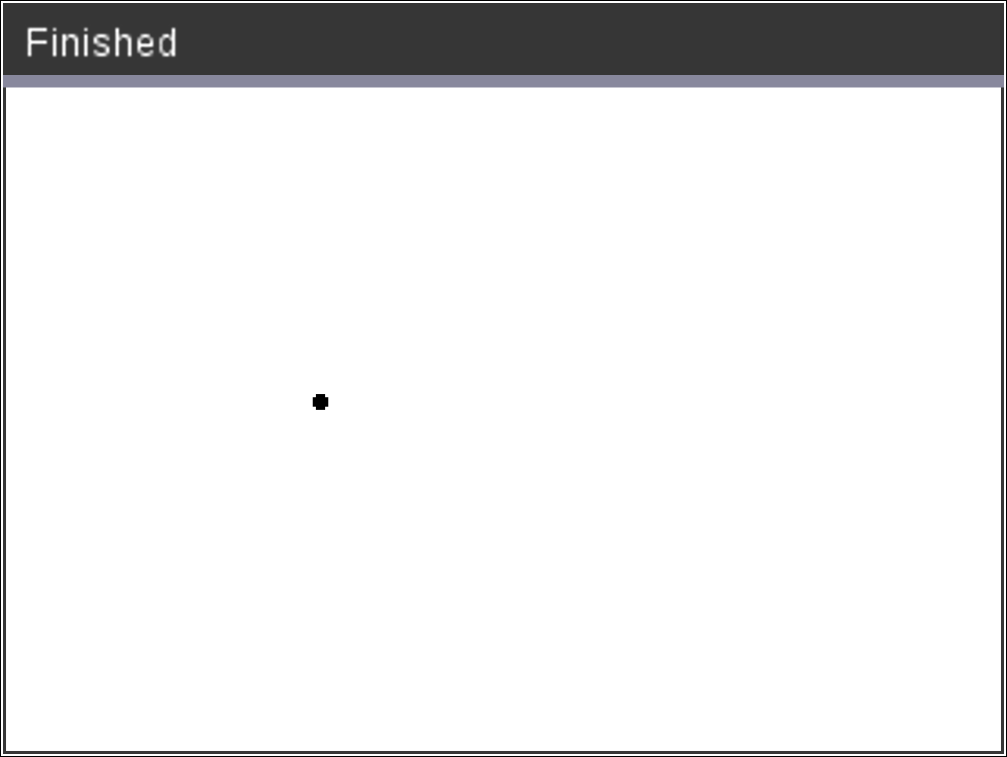
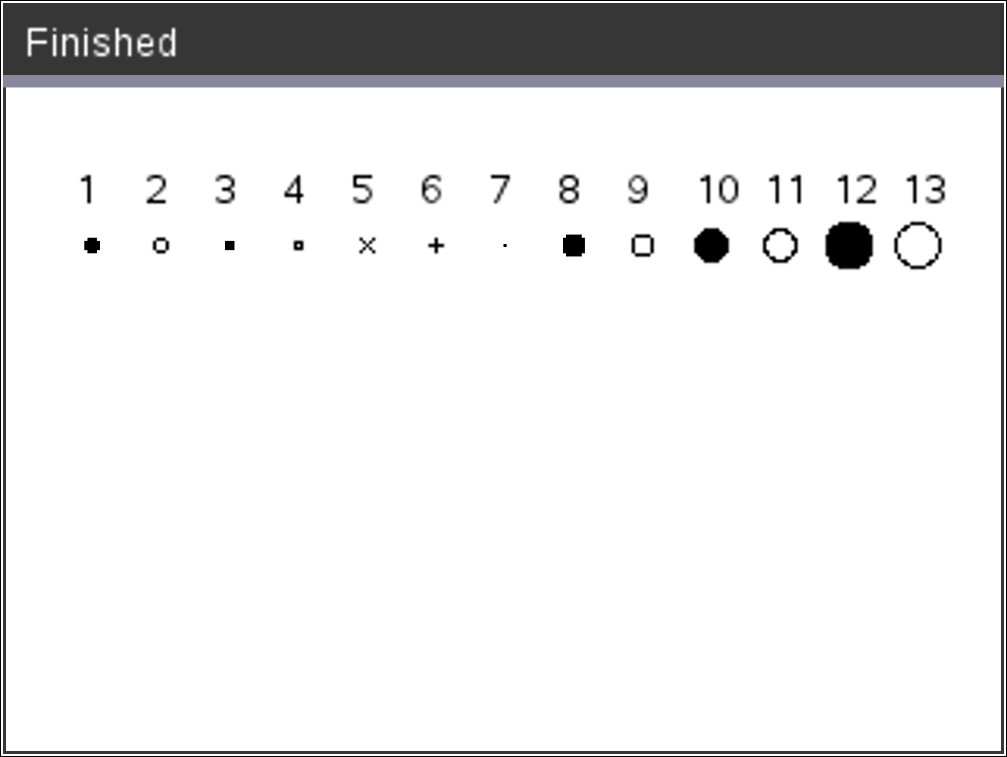
PlotXY x, y, shape x, y: koordinat til at tegne form shape : et tal mellem 1 og 13, der angiver formen 1 - Udfyldt cirkel 2 - Tom cirkel 3 - Udfyldt firkant 4 - Tom firkant 5 - Kryds 6 - Plus 7 - Tynd 8 - medium punkt, udfyldt 9 - medium punkt, tomt 10 - større punkt, udfyldt 11 - større punkt, tomt 12 - største punkt, udfyldt 13 - største punkt, tomt
|
PlotXY 100,100,1
For n,1,13 DrawText 1+22*n,40,n PlotXY 5+22*n,50,n EndFor
|
S
|
|
Katalog > |
|---|---|
|
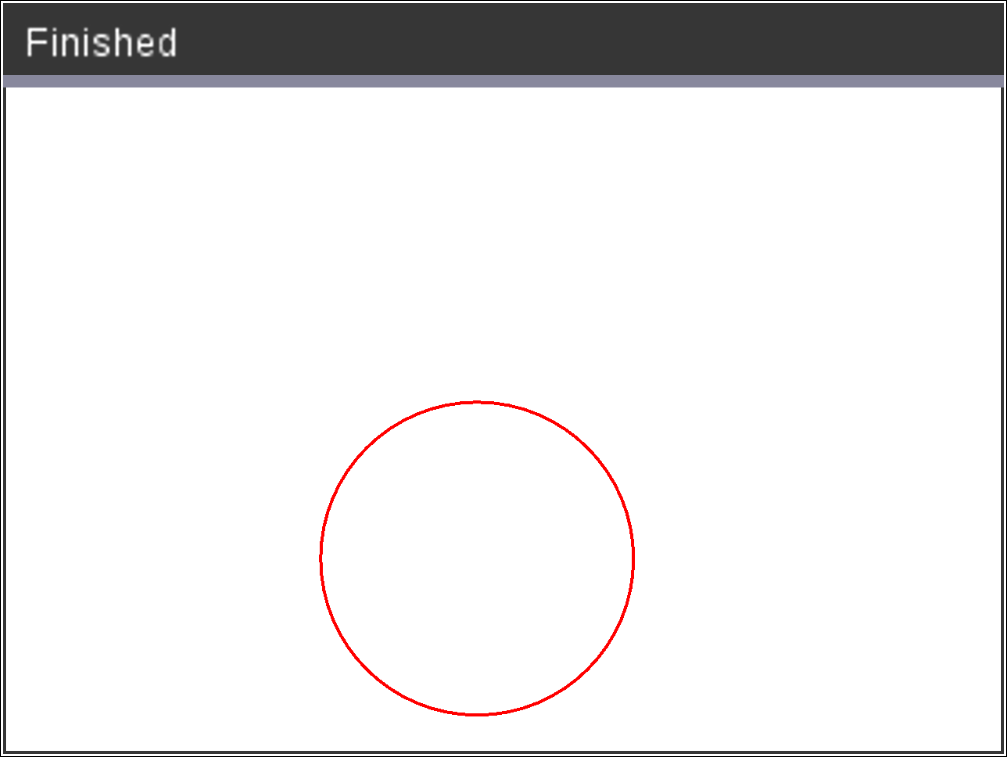
SetColor Rød-værdi, Grøn-værdi, Blå-værdi Værdierne for Rød, Grøn, Blå skal være mellem 0 og 255 Indstiller farven til efterfølgende tegningskommandoer |
SetColor 255,0,0 DrawCircle 150,150,100
|
|
|
Katalog > |
|---|---|
|
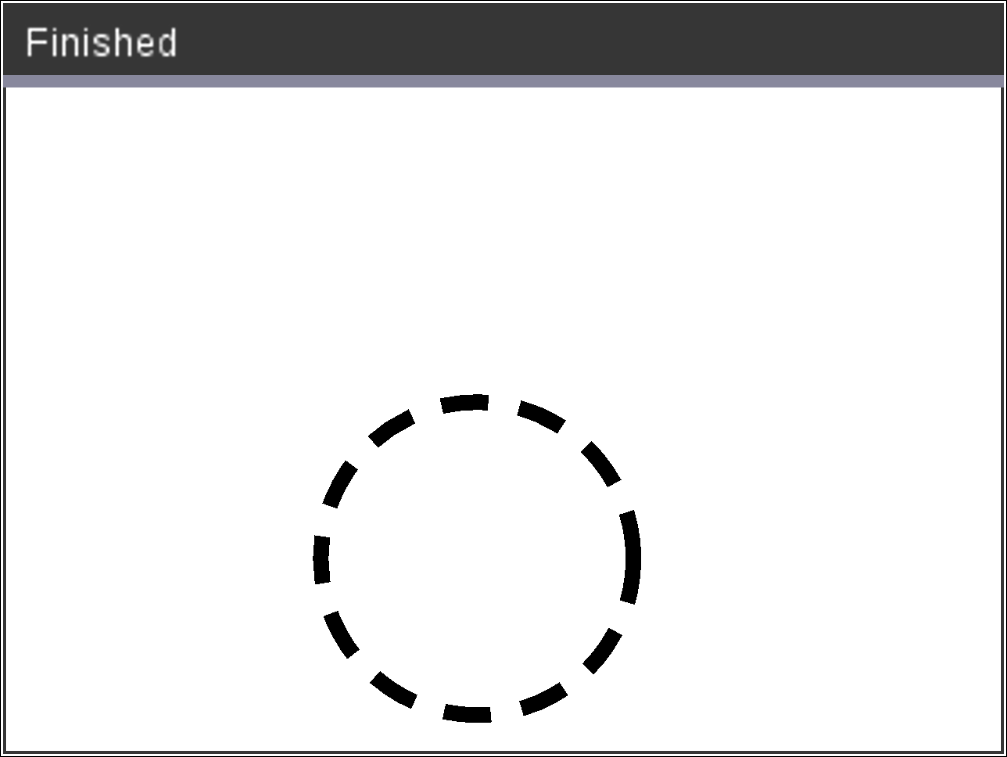
SetPen tykkelse, stil tykkelse: 1 <= tykkelse <= 3|1 er tyndest, 3 er tykkest stil: 1 = Glat, 2 = Punkteret, 3 = Stiplet Indstiller pennefaconen til efterfølgende tegningskommandoer |
SetPen 3,3 DrawCircle 150,150,50
|
|
|
Katalog > |
|---|---|
|
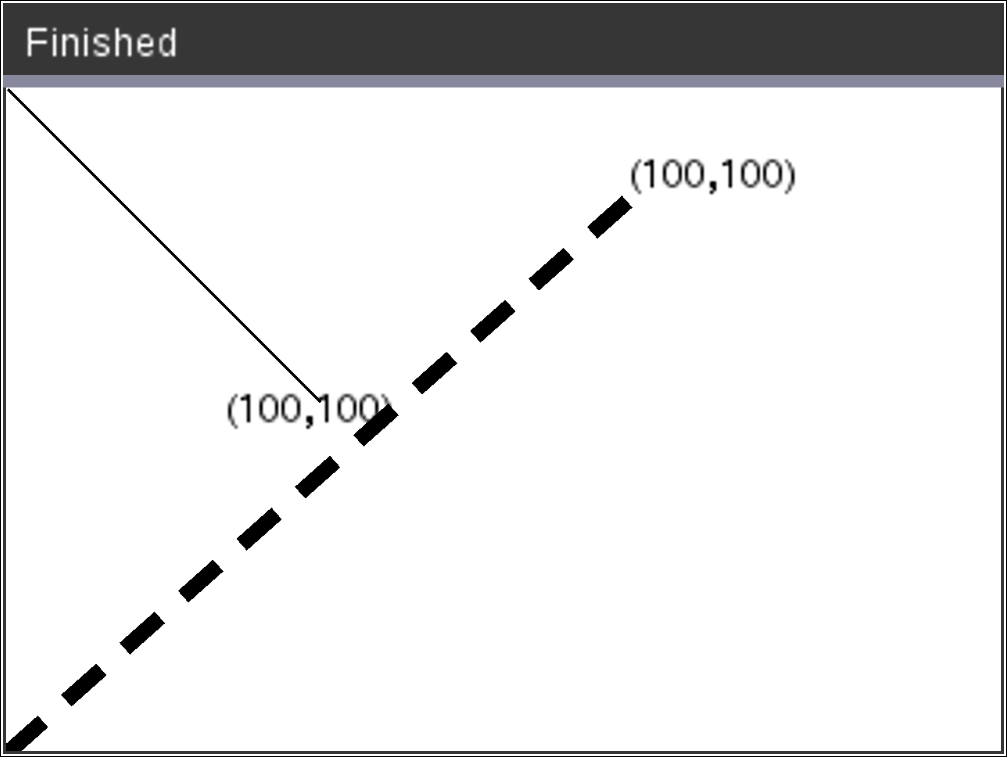
SetWindow xMin, xMax, yMin, yMax Etablerer et logisk vindue, der er knyttet til det grafiske tegneområde. Alle parametre er påkrævede. Hvis delen af det tegnede objekt er uden for vinduet, vil resultatet blive klippet (ikke vist), og der vises ingen fejlmeddelelse. Hvis xmin er større end eller lig med xmax eller ymin er større end eller lig med ymax, vises en fejlmeddelelse. Eventuelle objekter tegnet før en SetWindow-kommando vil ikke blive tegnet igen i den nye konfiguration. For at nulstille vindueparametrene til standardværdien skal du bruge: SetWindow 0,0,0,0 |
SetWindow 0,160,0,120 vil indstille outputvinduet til 0,0 i nederste venstre hjørne med en bredde på 160 og en højde på 120 DrawLine 0,0,100,100 SetWindow 0,160,0,120 SetPen 3,3 DrawLine 0,0,100,100
|
U
|
|
Katalog > |
|---|---|
|
UseBuffer Tegn til grafikbuffer i stedet for skærm (for at øge ydeevnen) Denne kommando bruges sammen med PaintBuffer for at øge visningshastighed på skærmen, når programmet genererer flere grafiske objekter. Med UseBuffer vises al grafikken først, når den næste PaintBuffer-kommando er udført. UseBuffer skal kun kaldes en gang i programmet, dvs. hver brug af PaintBuffer behøver ikke en tilsvarende UseBuffer
|
UseBuffer For n,1,10 x:=randInt(0,300) y:=randInt(0,200) radius:=randInt(10,50) Wait 0,5 DrawCircle x,y,radius EndFor PaintBuffer Dette program viser alle de 10 cirkler på én gang. Hvis kommandoen "UseBuffer" fjernes, vises hver cirkel, som den er tegnet. |
|
Se også: PaintBuffer |
|