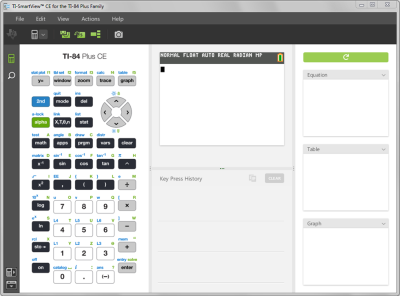
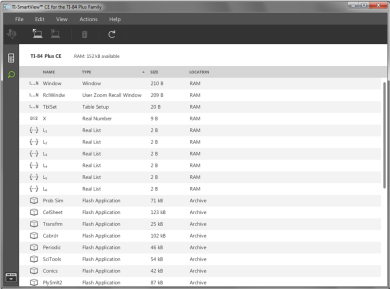
Calculator Emulator-werkruimte
Hiermee kunt u:

| • | Een volledige Emulator-weergave of een toetsenbord met groot scherm weergeven. Met optionele weergaven die geopend of gesloten kunnen worden. |

| • | Toetsaanslaggeschiedenis |
| – | Deze geeft plaatjes weer van de ingedrukte toetsen, zodat leerlingen kunnen volgen welke toetsen zijn ingedrukt. |

| • | View3™ |
| – | Door de docent bestuurde update van maximaal drie extra geëmuleerde schermen zoals Grafiek, Tabel en Vergelijking voor meerdere representaties. |
| • | Berekenen en Grafiek tekenen |
| – | Biedt dezelfde ervaring als op een echte grafische rekenmachine. |
| • | Elk geëmuleerd scherm verslepen en neerzetten in uw klas-presentatiesoftware.** |
| – | Bouw uw lessen uit met schermen die gecreëerd worden tijdens uw les. |
| • | Druk op emulatortoetsen met een toetsenbord op afstand! |
| – | Voer SmartPad™ CE App*** uit op uw TI-84 Plus CE die aangesloten is op de computer met uw USB-kabel. Wanneer het TI-SmartView™ CE-venster actief is op uw computer, wordt uw rekenmachine een toetsenbord op afstand. |

| • | Een apart Screen Capture-venster starten |
| – | Leg emulatorschermen vast en sla ze op als computerbestanden, net als bij TI Connect™ CE Screen Capture, waarbij schermen van de grafische rekenmachine worden vastgelegd. |
**Software zoals Microsoft™ Office of andere ondersteunde presentatiesoftware.
***SmartPad™ CE App voor TI-84 Plus CE is beschikbaar om op uw rekenmachine geladen worden vanaf education.ti.com/downloads.
Opmerking: het grote scherm heeft geen aanraakfunctie. Gebruik de emulatortoetsen zoals op de rekenmachine.