Gegevensverzameling met de Vernier EasyData®-app op de TI-84 Plus CE-emulator
Met de Vernier EasyData® CE-app kunt u Gegevensverzameling gebruiken op de TI-84 Plus CE-emulator. De Vernier EasyData® CE-app voor TI-84 Plus CE wordt voorgeladen geleverd op de emulator in TI-SmartView™ CE. Met deze app kunt u enkelvoudige sensorgegevens verzamelen, net als met de app op de rekenmachine.
Tips:
|
•
|
Zorg dat u bekend bent met het verzamelen van gegevens met de EasyData®-app op de rekenmachine voordat u TI-SmartView™ CE gaat gebruiken om gegevens te verzamelen. |
|
•
|
Zorg dat u bekend bent met het menu (File>New) van de EasyData® CE-app of met de sneltoetsfunctie Scan. U gebruikt deze functies in de emulator om een sensor op de emulator aan te sluiten terwijl de sensor aangesloten is op de computer. |
Vernier-sensors gebruiken met TI-SmartView™ CE en de EasyData® CE-app
Als u al Vernier-sensors gebruikt met een rekenmachine van de TI-84 Plus CE of TI-8x serie met een mini-USB-poort, dan wordt de sensor aangesloten op de mini-USB-poort van de rekenmachine.
Bij Vernier-sensors die gebruikt worden met de TI-8x serie (mini-USB) heeft u de juiste adapter nodig voor het aansluiten (USB) op de computer voor demonstraties van gegevensverzameling.
Adapters
Een type sensor aansluiten op de computer
|
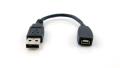
Easy to Go!
|
|
Gebruik deze adapter om een EasyTemp of EasyLink™ adapter op een computer aan te sluiten voor gegevensverzameling. Meer lezen
|
|
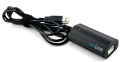
Go!Link
|
|
Gebruik deze interface-adapter met één kanaal om de meeste Vernier-sensoren op uw computer aan te sluiten. Zie meer
|
|
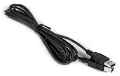
Go!Motion naar computerkabel
|
|
Gebruik deze kabel om een Go!Motion of CBR 2 op een computer aan te sluiten. De kabel is bijgeleverd bij Go!Motion. Zie meer
|
Type sensor aansluiten op de rekenmachine
|
EasyLink™
|

|
Gebruik deze adapter om Vernier-sensoren aan te sluiten op uw TI-84 Plus CE grafische rekenmachine. EasyLink™ is een interface met één kanaal die op de USB-poort van een TI-84 Plus grafische rekenmachine of een TI-Nspire™ rekenmachine wordt aangesloten. Zie meer
|
|
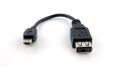
Go!to Easy Adapter
(mini-USB)
|
|
Gebruik deze adapter om een Go!Temp of Go!Link™* op de USB-poort van een TI-Nspire™ rekenmachine of een TI-84 grafische rekenmachine aan te sluiten. Zie meer
|
|
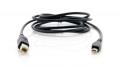
Go!Motion naar mini-USB-poort rekenmachine
|
|
Gebruik deze 72" kabel om een Go!Motion of CBR 2 op de USB-poort van een TI-Nspire™ rekenmachine of een TI-84 grafische rekenmachine aan te sluiten. De kabel heeft een USB mini-A-stekker die aangesloten kan worden op de rekenmachine, en een standaard-B USB-stekker die aangesloten kan worden op de Go!Motion of CBR 2. Deze kabel is bijgeleverd bij een CBR 2. Zie meer
|
Gebruiken voor demonstraties in de klas
Gegevensverzameling met de EasyData®-app wordt alleen ondersteund op de TI-84 Plus CE-emulator voor demonstraties in de klas. Als uw klas een rekenmachine van de TI-8x serie gebruikt met de nieuwste Vernier EasyData®-app voor die rekenmachine, dan loopt de demonstratie van gegevensverzameling met behulp van TI-SmartView™ CE en de TI-84 Plus CE parallel aan de rekenmachine-ervaring op rekenmachines van de TI-8x serie.
Gegevensverzameling met één sensor
Gegevensverzameling met één sensor wordt ondersteund in de TI-84 Plus CE-emulator (net als bij de TI-84 Plus CE-rekenmachine).
Als een sensor ondersteund wordt met de EasyData®-app op de rekenmachine via mini-USB, dan biedt de emulator in TI-SmartView™ CE een demonstratie-tool voor gegevensverzameling die vergelijkbaar is met de ervaring op de rekenmachine.
|
•
|
CBR 2™ (Calculator-Based Ranger™) wordt ondersteund met de USB-kabel. |
|
•
|
CBL 2™ (Calculator-Based Laboratory™-systeem) wordt niet ondersteund. |
|
•
|
De Vernier EasyData® CE-app voor TI-84 Plus CE wordt voorgeladen op de emulator geleverd. |
|
•
|
Oudere versies van de app worden geblokkeerd in de emulator-verkenner in verband met de beste ervaring met het verzamelen van gegevens. |
TI-SmartView™ CE gebruiken om een demonstratie te geven van het verzamelen van gegevens
|
1.
|
Start TI-SmartView™ CE. |
Tip: Als u andere computersoftware gebruikt die ook gegevens verzamelt met Vernier USB-sensoren, dan raden wij u aan om alle andere gegevensverzamelingssoftware af te sluiten, zodat TI-SmartView™ CE de losse sensor herkent voor uw gegevensverzamelingssessie. Anders “beslist” het besturingssysteem van uw computer welke sensoren het herkent. Mogelijk ziet u pas dat uw sensor is aangesloten op TI-SmartView™ CE als u de andere software heeft afgesloten.
|
2.
|
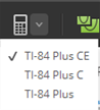
Klik op het pijltje omlaag op  om een type emulator te kiezen. om een type emulator te kiezen. |
|
3.
|
Sluit één sensor op uw computer aan via een standaard USB-kabel. |
Geavanceerde functie: U kunt meerdere sensoren aangesloten hebben op uw computerpoorten. U kunt het menu Actions van TI-SmartView™ CE (Actions>Select Data Collection Sensor) gebruiken om hen en weer te schakelen tussen sensoren. Gebruik het menu van de EasyData® CE-app (File>New) om de nieuwe sensor op de emulator aan te sluiten.
|
4.
|
Voer de Vernier EasyData® CE-app uit op de TI-84 Plus CE-emulator |
Opmerking: De nieuwste Vernier EasyData App voor de TI-84 Plus CE-emulator (v 5.2 of hoger) wordt voorgeladen geleverd inTI-SmartView™ CE (v 5.2 of hoger).
|
5.
|
EasyData® wordt gestart op de emulator. U zou de naam van de sensor (of koppeling) moeten zien op het splash-scherm. De naam van de sensor verschijnt vervolgens in het meetscherm, net als op de rekenmachine. |
Als EasyData®-app de op de computer aangesloten sensor niet herkent, gebruik dan Scan of File>New in de EasyData®-app op de emulator om de sensor aan te sluiten.
|
6.
|
Gebruik functionaliteit van EasyData®-app net als op de CE-emulator om de gegevens te verzamelen en te analyseren. |
|
7.
|
Wanneer u klaar bent met het verzamelen van gegevens, dan gebruikt u QUIT om de EasyData®-app in de emulator af te sluiten en verder te gaan met TI-SmartView™ CE. |
|
•
|
Gegevens van het gegevensverzamelingexperiment worden opgeslagen in lijsten in de emulator wanneer u de EasyData® CE-app afsluit. |
|
•
|
U kunt de sensor zonodig aangesloten laten op uw computer. |
Terwijl de EasyData® CE-app wordt uitgevoerd op de CE-emulator kunt u het volgende doen:
|
Overschakelen tussen Emulator-werkruimtes
|
U kunt overschakelen tussen emulators terwijl EasyData® uitgevoerd wordt; maar dan stopt het gegevensexperiment en wordt de sensor losgekoppeld van de CE-emulator met de EasyData®-app. Wanneer u terugkeert naar de CE-emulator, moet u de sensor opnieuw aansluiten op de EasyData® CE-app met behulp van File>New of de sneltoets “Scan” in de EasyData®-app en een nieuw gegevensverzamelingsexperiment beginnen. Gegevens van eerdere experimenten kunnen wel of niet worden opgeslagen. Gebruik altijd “QUIT” om de EasyData® CE-app af te sluiten en de gegevens van het experiment op te slaan in de emulatorlijsten.
|
|
View3™ en Apps
|
View3™ is niet beschikbaar (uitgeschakeld) voor alle apps, behalve de Inequality Graphing App.
View3™ geeft alleen schermen van het ™ besturingssysteem weer en geen app-schermen. Wij raden aan om View3™ gesloten te houden als u deze functionaliteit niet gebruikt of als deze uitgeschakeld is, zoals het geval is wanneer de meeste apps worden uitgevoerd op de emulator.
|
|
Overschakelen naar de werkruimte Emulator Explorer
|
Als EasyData® wordt uitgevoerd in de CE-emulator en u wilt de Emulator Explorer gebruiken, sluit dan eerst de EasyData®-app af en gebruik daarna de Emulator Explorer.
|
|
Schermen vastleggen
|
U kunt schermen van de EasyData® CE-app vastleggen terwijl u een experiment uitvoert, met behulp van Screen Capture.
|
|
TI-SmartView™ CE sluiten en opnieuw openen
|
U kunt TI-SmartView™ CE sluiten terwijl EasyData® uitgevoerd wordt; maar dan stopt het gegevensexperiment en wordt de sensor losgekoppeld van de CE-emulator met de EasyData®-app. Wanneer u terugkeert naar de CE-emulator, moet u de sensor opnieuw verbinden met de EasyData® CE-app met behulp van File>New of de sneltoets “Scan” in de EasyData®-app en een nieuw gegevensverzamelingsexperiment beginnen. Gegevens van eerdere experimenten kunnen wel of niet worden opgeslagen. Gebruik altijd “QUIT” om de EasyData® CE-app af te sluiten en de gegevens van het experiment op te slaan in de emulatorlijsten.
|
Aanvullende hulp
Als u aanvullende hulp nodig heeft bij het gebruik van de EasyData®-app met de rekenmachine om gegevens te verzamelen, zie dan http://www2.vernier.com/manuals/easydata_guidebook.pdf voor meer informatie.