Een achtergrondafbeelding verzenden naar een aangesloten rekenmachine
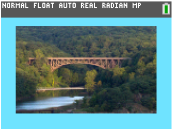
U kunt een achtergrondafbeelding verzenden en deze weergegeven in het grafiekgebied van de TI‑84 Plus CE.
Opmerking: Alle informatie op achtergrondafbeeldingen geldt ook voor de TI-84 Plus CE-T, TI-84 Plus C Silver Edition en de TI-83 Premium CE.
|
1.
|
Open de (Undefined variable: TI_Connect-CE_EN.TI Connect) CE-software. |
|
2.
|
Kies de werkruimte Calculator Explorer. |
|
3.
|
Sluit de TI-84 Plus CE op de computer aan met de kabel. |
|
4.
|
Zet de TI‑84 Plus CE aan. |
|
5.
|
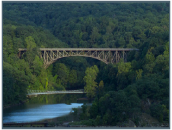
Kies de afbeelding die u wilt converteren. |
|
6.
|
Sleep het plaatje naar het paneel Lijst met rekenmachines en zet de muis boven de gewenste rekenmachine. |
|
7.
|
Laat de muisknop los als u  ziet. ziet. |
|
8.
|
Selecteer een Image# naam uit het vervolgmenu (Image0 - Image9). Dit wordt de naam van de afbeelding op de TI‑84 Plus CE. |
Opmerking: de naam van het Image#-bestand die u kiest wordt de naam van de afbeelding op uw rekenmachine. Onthoud de naam van Image# (of maakt deze onderdeel van de bestandsnaam op uw computer) om deze te kunnen herkennen wanneer u dit bestand wilt verzenden of delen.
WAARSCHUWING: Voorgeladen afbeeldingen zijn opgeslagen in Image1 - Image5. Gebruik een ander Image# om te voorkomen dat u de voorgeladen afbeeldingen overschrijft.
Opmerking:Geef het computerbestand een andere naam, zodat u uw Image Var later kunt herkennen (brug, fontein enz.). De interne rekenmachinevariabelenaam Image# wordt niet gewijzigd.
Opmerking: Om de achtergrondafbeelding op te slaan op uw computer, sleept u het Image# van de Calculator Explorer naar uw bureaublad of naar de map waarin u het wilt opslaan.
|
•
|
Om uw nieuwe achtergrondafbeelding weer te geven in het grafiekgebied van de TI‑84 Plus CE drukt u op y ., verandert u de instelling (Achtergrond) naar het Image# dat u zojuist naar de rekenmachine heeft verzonden (bijvoorbeeld: Image5), en drukt u op s. |
Opmerking: Vanaf het grafiekscherm op de rekenmachine kunt u de achtergrond ook veranderen met het interactieve commando [draw]; BACKGROUND; 1:BackgroundOn.