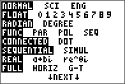
Druk op z om rekenmachinemodi in te stellen.
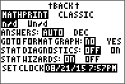
Op uw scherm verschijnt het volgende menu:
|
|
|
Modusinstellingen regelen hoe de rekenmachine de volgende zaken weergeeft en interpreteert:
|
|
||||||
|
|
||||||
|
|
||||||
|
Opmerking: de Constant Memory™-functie bewaart modusinstellingen wanneer de machine uitgeschakeld wordt. |
|||||||
Voer de volgende stappen uit om modusinstellingen te veranderen:
| 1. | Druk op † of } om de cursor te verplaatsen naar de regel van de instelling die u wilt veranderen. |
| 2. | Druk op ~ of | om de cursor over de regel naar de gewenste instelling te verplaatsen. |
| 3. | Druk op Í om een instelling te selecteren. |
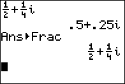
De MATHPRINT™-modus geeft de meeste in- en uitvoer weer zoals deze wordt weergegeven in wiskundeboeken, zoals bijvoorbeeld  en
en  .
.
De CLASSIC-modus geeft uitdrukkingen en antwoorden op één regel weer, zoals bijvoorbeeld 1/2 + 3/4. (Breukstrepen worden weergegeven als dikke lijnen. Een deling wordt weergegeven als een dunne schuine streep.)
Opmerking:
| • | Bepaalde gebieden in de MATHPRINT™-modus worden weergegeven in classic (éénregelige) opmaak. |
| • | Als u overschakelt tussen deze modi, blijft de meeste invoer (behalve matrixberekeningen) bewaard. |
Antwoorden worden weergegeven in standaard opmaak wanneer de berekening of de instelling een decimale uitkomst forceert op de rekenmachine.
|
Notatie voor 12345.67 |
Het decimale antwoord wordt weergegeven als: |
|
NORMAAL 12345,67 De decimale notatie wordt behouden tot de grenzen van het scherm en het geheugen van de rekenmachine zijn bereikt. |
12345,67 |
|
SCI (Scientific1.234567 x 104) Eén cijfer links van het decimaalteken, met de juiste macht van 10 rechts van *â. |
1.234567â4 |
|
ENG (Engineering) 12.34567 x 10³ Maximaal drie cijfers voor het decimaalteken en de macht van 10 (rechts van â) is een veelvoud van drie. |
12.34567â3 |
|
Opmerking: Het toetsenbord bevat y D, dat weergegeven wordt als â op de rekenmachine. *Deze â op het scherm staat voor "x10" en het ingevoerde getal na â wordt de macht van 10. De rekenmachinenotatie, â, duidt het gedeelte "x10" van het getal aan zonder extra haakjes te gebruiken. De rekenmachine volgt daarna de volgorde van bewerkingen zoals verwacht bij het gebruik van de SCI- of ENG-notatie. Deze notatie, â, wordt meestal niet geaccepteerd in huiswerk en toetsen, en geschreven uitkomsten moeten in de standaardnotatie worden genoteerd, zoals bijvoorbeeld 1.234567 x 10⁴. Als u de notatie NORMAAL selecteert, maar het antwoord niet weergegeven kan worden in 10 cijfers (of als de absolute waarde kleiner is dan 0,001), dan drukt de TI‑84 Plus T het antwoord uit in de wetenschappelijke notatie. |
|
De DRIJVENDE decimale modus geeft maximaal 10 cijfers weer, plus het teken (positief of negatief) en het decimaalteken. DRIJVEND verschijnt in de statusbalk.
Door 0123456789 te selecteren wordt het aantal cijfers (0 tot en met 9) gespecificeerd dat bij decimale antwoorden rechts van het decimaalteken wordt weergegeven. VAST# verschijnt in de statusbalk.
De decimale instelling geldt voor de notatiemodi NORMAL, SCI en ENG.
De decimale instelling is van toepassing op deze getallen, met betrekking tot de modusinstelling ANTWOORD:
| • | Een antwoord dat weergegeven wordt op het hoofdscherm |
| • | Coördinaten op een grafiek |
| • | De Tangent( DRAW instructie, de vergelijking van de lijn, x- en dy/dx-waarden |
| • | Uitkomsten van berekeningen |
| • | De regressievergelijking die opgeslagen is na de uitvoering van een regressiemodel |
Hoekmodi regelen hoe de rekenmachine hoekwaarden in goniometrische functies en in omzettingen van pool- naar rechthoekige coördinaten interpreteert. De instelling RADIALEN of GRADEN wordt weergegeven in de statusbalk.
De modus RADIALEN interpreteert hoekwaarden als radialen. Antwoorden worden weergegeven in radialen.
De modus GRADEN interpreteert hoekwaarden als graden. Antwoorden worden weergegeven in graden. Argumenten van complexe getallen in poolcoördinaten worden altijd geïnterpreteerd als radialen.
Grafiekmodi definiëren de parameters voor het tekenen van grafieken.
De grafiekmodus FUNCTIE plot functies, waarbij Y een functie van X is.
De grafiekmodus PARAMETRISCH plot relaties, waarbij X en Y functies van T zijn.
De grafiekmodus POLAIR plot functies, waarin r een functie van q is.
De grafiekmodus RIJ plot rijen. Er zijn drie rijen beschikbaar: u, v en w als functies van n.
|
Lijntype: |
Wordt getekend als: |
|
VERBONDEN |
Aangesloten plotmodus tekent een lijn die elk berekend punt voor de geselecteerde functies aansluit. |
|
PUNT |
De modus punt-plotten plot alleen de berekende punten van de geselecteerde functies. |
Bij de grafiekvolgorde-modus OPEENVOLGEND wordt één functie volledig uitgewerkt en geplot, voordat de volgende functie uitgewerkt en geplot wordt.
Bij de grafiekvolgorde-modus TEGELIJK (simultaan) worden alle geselecteerde functies voor één zelfde waarde van X uitgewerkt en geplot en worden vervolgens alle geselecteerde functies voor de volgende waarde van X uitgewerkt en geplot.
Opmerking: ongeacht de grafiekmodus die geselecteerd is, zal de rekenmachine eerst alle statistische plots tekenen voordat de machine de grafieken van functies tekent.
De modus REËEL geeft geen complexe resultaten weer, tenzij complexe getallen worden ingevoerd.
Twee complexe modi geven complexe resultaten weer.
| • | a+bi (rechthoekige complexe modus) geeft complexe getallen in de vorm a+bi weer. |
| • | re^(qi) (polaire complexe modus) geeft complexe getallen weer in de vorm re^(qi). |
|
|
Opmerking: De TI-84 Plus T ondersteunt geen complex getal als waarde in de teller of noemer van een breuk. |
De VOLLEDIGE scherm modus gebruikt het hele scherm om een grafiek of bewerkingsscherm weer te geven.
Elke gesplitst-scherm-modus geeft twee schermen tegelijk weer.
| • | De modus HORIZONTAAL geeft de huidige grafiek in de bovenste helft van het scherm weer en het hoofdscherm of een editor in de onderste helft. |
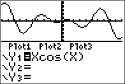
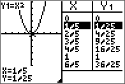
| • | De modus GRAFIEK‑TABEL geeft de huidige grafiek in de linkerhelft van het scherm weer en het tabelscherm in de rechterhelft van het scherm. |
|
Horizontaal |
Grafiek-tabel |
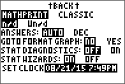
n/d geeft uitkomsten weer als een enkelvoudige breuk. Breuken kunnen maximaal zes cijfers in de teller bevatten; de waarde van de noemer mag niet hoger dan 9999 zijn.
Un/d geeft uitkomsten als een gemengd getal weer, indien van toepassing. U, n en d moeten gehele getallen zijn. Als U geen geheel getal is, dan kan de uitkomst geconverteerd worden U n/d. Als n of d geen geheel getal is, wordt er een syntaxfout weergegeven. Het gehele getal, de teller en de noemer kunnen elk uit maximaal drie cijfers bestaan.
AUTO geeft antwoorden in dezelfde opmaak weer als de invoer. Bijvoorbeeld: als een breuk in een uitdrukking wordt ingevoerd, dan zal het antwoord indien mogelijk in de vorm van een breuk zijn. Als er een decimaal getal in de uitdrukking verschijnt, dan is de uitkomst een decimaal getal.
DEC geeft antwoorden weer als gehele of decimale getallen.
Opmerking: de modusinstelling ANTWOORDEN beïnvloedt ook hoe waarden in getallenrijen, lijsten en tabellen worden weergegeven. U kunt ook waarden converteren van decimale getallen naar breuken of van breuken naar decimale getallen met behulp van BREUK, DEC en B D in het snelmenu BREUK.
UIT geeft een statistische regressieberekening weer zonder de correlatiecoëfficiënt (r) of de determinatiecoëfficiënt (r2).
AAN geeft een statistische regressieberekening weer met de correlatiecoëfficiënt (r) en de determinatiecoëfficiënt (r2), indien van toepassing.
AAN: Bij het selecteren van menuopties in WISK KANS, STAT, BEREKENEN, VERDELEN VERDELEN, VERDELEN TEKENEN en seq( in LIJST OPS wordt een scherm weergegeven met syntaxhulp (een wizard) voor het invoeren van verplichte en optionele argumenten in het commando of de functie. De functie of het commando plakt de ingevoerde argumenten in de geschiedenis van het hoofdscherm of op de meeste andere plaatsen waar de cursor beschikbaar is voor invoer. Sommige berekeningen worden rechtstreeks uitgevoerd vanuit de wizard. Als een commando of functie wordt geopend vanuit N, wordt het commando of de functie geplakt zonder ondersteuning van een wizard.
UIT: De functie of het commando wordt geplakt op de plaats van de cursor, zonder syntaxhulp (wizard).
Gebruik de klok om de tijd en datum in te stellen, de klokweergavenotatie te selecteren en de klok in en uit te schakelen. De klok is standaard ingeschakeld en wordt geopend vanaf het modusscherm.
|
Druk op z. Druk op } } om de cursor naar KLOK INSTELLEN te verplaatsen. Druk op Í om de klokinstellingen te veranderen.
|
|
|
Opmerking: u moet de klok mogelijk opnieuw instellen als uw batterij leeg is. |
|
Opmerking: U kunt de klok uitschakelen met Klok Uit en Klok Aan in de catalogus.
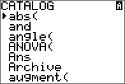
De TI-84 Plus T CATALOG biedt een optie met de naam CHARACTER als de App Lokalisatie taal aan staat. U vindt deze optie, na een aantal Engelse commando's, in de CATALOG U kunt deze optie gebruiken om toegang te krijgen tot speciale tekens en accenten voor berichten op het scherm en tekststrings die u wilt opslaan in een variabele. U kunt ze echter niet gebruiken in variabele namen.
|
Druk op y N om de CATALOG weer te geven. Opmerking: Wanner een App voor taallokalisatie in gebruik is, staat de CHARACTER editor in de lijst na alle commando's die in het Engels blijven. |
|
|
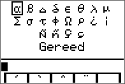
Druk op Í om het scherm CHARACTER weer te geven. Accenten verschijnen in de menu's aan de onderkant van het scherm. |
|
|
U kunt: Een speciaal teken selecteren: Druk op |, ~, †, of } om het vakje naar het speciale teken te verplaatsen dat u wilt gebruiken in een bericht of tekststring. Druk op Í om het teken op de bewerkingsregel te plaatsen. Druk op |, ~, †, of } om het vakje naar Klaar te verplaatsen. Druk op Í om de inhoud van de bewerkingsregel in het vorige scherm te plakken. -of- Een accent toevoegen aan een teken: Druk op de functietoets (^, _, `, a of b) onmiddellijk boven het accentteken om het te selecteren. De ALPHA-hoofdlettermodus is automatisch ingeschakeld. Om over te gaan op kleine letters drukt u op ƒ. Druk op de toets van het alfabetteken waarop u een accent wilt plaatsen, bijvoorbeeld [A] (boven »). Het teken met het accent wordt weergegeven in de bewerkingsregel. Druk op |, ~, †, of } om het vakje naar Klaar te verplaatsen. Druk op Í om de inhoud van de bewerkingsregel in het vorige scherm te plakken. |
|