You are here:TI-84 Plus T eGuide > Graphing Calculator > TI-84 Plus T Graphing Calculator > Een menu weergeven

Werken met menu's

U kunt de meeste TI‑84 Plus T-commando's openen vanuit menu's

Links naar onderwerpen

Een menu weergeven

Van het ene naar het andere menu gaan

Door een menu scrollen

Een optie uit een menu selecteren

Een menu verlaten zonder een selectie te maken

Menu's gebruiken

WISK-menu's

Een menu weergeven

Wanneer u op een toets drukt om een menu weer te geven, vervangt dat menu tijdelijk het scherm waarop u werkt.
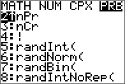
Bijvoorbeeld: druk op » om het menu WISK weer te geven.
Nadat u een optie uit een menu geselecteerd heeft, wordt gewoonlijk het scherm waarin u werkt opnieuw weergegeven.

Van het ene naar het andere menu gaan

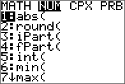
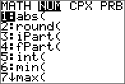
Sommige toetsen geven toegang tot meer dan één menu. Wanneer u op zo'n toets drukt, worden de namen van alle toegankelijke menu's weergegeven op de bovenste regel. Wanneer u een menunaam markeert, worden de opties in dat menu weergegeven. Druk op ~ en | om elke menunaam te markeren.

Opmerking: opties van het snelmenu BREUK staan in het menu BREUK en ook in het menu WISK NUM. Opties van het snelmenu FUNC staan ook in het menu WISK WISK.
Door een menu scrollen

Druk op om omlaag te scrollen door de menuopties. Druk op } om omhoog te scrollen door de menuopties.

Druk op ƒ  om met zes menuopties tegelijk omlaag te bladeren. Druk op ƒ } om met zes menuopties tegelijk omhoog te bladeren.

Druk op } om van de eerste menuoptie direct naar de laatste menuoptie te gaan. Druk op om van de laatste menuoptie direct naar de eerste menuoptie te gaan.

Een optie uit een menu selecteren

U kunt op twee manieren een optie uit een menu selecteren.

Druk op het getal of de letter van de optie die u wilt selecteren. De cursor kan overal in het menu staan, en de optie die u selecteert hoeft niet weergegeven te worden op het scherm.

-of-


Druk op of } om de cursor naar de door u gewenste optie te verplaatsen en druk dan op Í.


Een menu verlaten zonder een selectie te maken

U kunt op de volgende twee manieren een menu verlaten zonder een selectie te maken.

Druk op y5 om terug te keren naar het hoofdscherm.

-of-

Druk op om terug te keren naar het vorige scherm.

Menu's gebruiken

Wanneer u op een toets of toetscombinatie drukt om een menu weer te geven, verschijnen er één of meer menunamen op de bovenste regel van het scherm.

De menunaam aan de linkerbovenkant van het scherm is gemarkeerd. Er worden maximaal zeven opties in dat menu weergegeven, beginnend met optie 1, die eveneens gemarkeerd is.
De plaats van elke optie in het menu wordt aangegeven met een getal of letter. De volgorde is 1 tot en met 9, daarna 0, daarna A, B, C. Als de cijfers en letters uitgeput zijn, dan blijft het cijfer- of lettergebied van de optie leeg. Selecteer deze opties met behulp van de pijltjestoetsen.
Als het menu doorloopt voorbij de weergegeven opties, wordt de dubbele punt naast de laatst weergegeven optie vervangen door een pijltje omlaag ($).
Wanneer een menuoptie eindigt met een weglatingsteken (...), dan geeft de optie een secundair menu , editor of wizard weer als u deze selecteert.
Wanneer er een sterretje (*) links van een menuoptie staat, is die optie opgeslagen in het archief met gebruikersgegevens. U moet andere bestanden (weergegeven met een sterretje) vanuit het archief naar het RAM verplaatsen in het menu GEHEUGEN, om die bestanden op de rekenmachine te gebruiken.

WISK-menu's

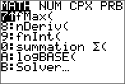
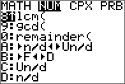
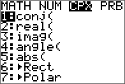
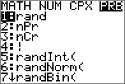
Hieronder ziet u de WISK-menu's.

Scrol omlaag wanneer u het ($) ziet om het hele menu te zien.