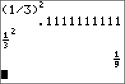
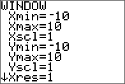
U kunt een uitdrukking op het hoofdscherm gebruiken om een antwoord te berekenen. Op de meeste plaatsen waar een waarde moet worden ingevoerd, kunt u een uitdrukking gebruiken om een waarde in te voeren.
|
|
|
Om een uitdrukking te creëren voert u getallen, variabelen en functies in met het toetsenbord en de menu's. Een uitdrukking wordt uitgewerkt als u op Í drukt, ongeacht de plaats van de cursor. De gehele uitdrukking wordt uitgewerkt volgens EOS™-regels en het antwoord wordt weergegeven in overeenstemming met de modusinstelling voor Antwoord.
Opmerking: de meeste functies en bewerkingen op de TI‑84 Plus T zijn symbolen die uit verschillende tekens bestaan. U moet het symbool vanaf het toetsenbord of een menu invoeren; spel het symbool niet. Om bijvoorbeeld de log van 45 te berekenen, moet u op « 45 drukken. Voer niet de letters L, O en G in. Als u LOG invoert, interpreteert de TI-84 Plus T de invoer als impliciete vermenigvuldiging van de variabelen L, O en G.
Een matrixnaam invoeren:
| 1. | Druk op y ¾. |
Het menu Matrixnamen verschijnt.
| 2. | Druk op het getal op het toetsenbord dat overeenkomt met de gewenste Matrixnaam. Bv.: druk op 1 voor [A], zoals weergegeven. |
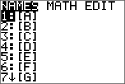
Opmerking: druk in de MathPrint™-modus op ~ om het MathPrint™-template te verlaten en verder te gaan met het invoeren van de uitdrukking.
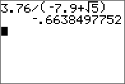
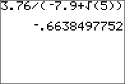
Bereken 3,76 P (L7,9 +$ 5) + 2 log 45.
|
MathPrint™ |
Classic |
|
3 Ë 76 ¥ £ k 7 Ë 9 Ã y C 5 ~ ¤ Í Opmerking: de ~ is een duidelijk verschil in toetsaanslag vergeleken met Classic. |
3 Ë 76 ¥ £ k 7 Ë 9 à y C 5 ¤ ¤Í |
|
|
|
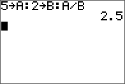
Om twee of meer uitdrukkingen of instructies op een regel in te voeren, moet u deze scheiden met dubbele punten (ƒ m). Alle instructies worden samen opgeslagen in de laatste invoer (INVOER).
| 1. | Voer het gedeelte van het getal dat voor de exponent staat in. Deze waarde kan een uitdrukking zijn. |
| 2. | Druk op y D. â wordt geplakt op de plaats van de cursor. |
| 3. | Voer de exponent in, die uit één of twee cijfers kan bestaan. |
Opmerkingen:
| • | als de exponent negatief is, druk dan op k en voer vervolgens de exponent in. |
| • | â staat voor "x10" en de rekenmachine interpreteert het gehele getal als (1.23.45 x 10-2) alsof het is ingevoerd tussen haakjes. |
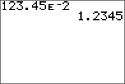
Wanneer u een getal in de wetenschappelijke notatie invoert, geeft de TI-84 Plus T de antwoorden niet automatisch in de wetenschappelijke of technische notatie weer. De modusinstellingen en de grootte van het getal bepalen de weergavenotatie.
Een functie levert een waarde op. log( en sin( zijn functies. Over het algemeen is de eerste letter van elke functie een kleine letter. Voor de meeste functies is minimaal één argument vereist, zoals aangegeven door het open haakje dat volgt op de naam. Bij sin( is bijvoorbeeld één argument nodig, sin(waarde).
Een instructie (commando) start een actie op de rekenmachine. Bijvoorbeeld: ClrDraw is een instructie aan de rekenmachine om alle getekende elementen uit een grafiek te verwijderen. Instructies kunnen niet gebruikt worden in uitdrukkingen. Over het algemeen is de eerste letter van elke instructienaam een hoofdletter. Voor sommige instructies is meer dan één argument vereist, zoals wordt aangegeven door een open haakje aan het eind van de naam. Bijvoorbeeld, Circle( heeft op de TI-84 Plus T drie argumenten nodig: Circle(X,Y,radius).
Om een lopende berekening of grafiek te onderbreken, wat aangegeven wordt door de aanduiding "bezig" in de statusbalk, drukt u op É.
Wanneer u een berekening onderbreekt, verschijnt er een menu.
| • | Selecteer 1:Stoppen om terug te keren naar het hoofdscherm. |
| • | Selecteer 2:Ga naar om naar de plaats van de onderbreking te gaan. |
Wanneer u een grafiek onderbreekt, wordt er een gedeeltelijke grafiek weergegeven.
| • | Om terug te keren naar het hoofdscherm drukt u op ‘ of op een willekeurige niet-grafiektoets. |
| • | Om opnieuw te beginnen met het tekenen van een grafiek drukt u op een grafiektoets of selecteert u een grafiekinstructie. |
|
Resultaat |
|
|
~ of | |
Verplaatst de cursor binnen een uitdrukking; deze toetsen worden herhaald als ze ingedrukt worden gehouden op het toetsenbord. |
|
} of † |
Verplaatst de cursor van regel naar regel binnen een uitdrukking die meer dan één regel beslaat; deze toetsen worden herhaald als ze ingedrukt worden gehouden op het toetsenbord. Verplaatst de cursor van term naar term binnen een uitdrukking in de MathPrint™-modus; deze toetsen worden herhaald als ze ingedrukt worden gehouden op het toetsenbord. Op het hoofdscherm scrolt u met deze toetsen door de geschiedenis van invoer en antwoorden. |
|
y | |
Verplaatst de cursor naar het begin van een uitdrukking. |
|
y~ |
Verplaatst de cursor naar het einde van een uitdrukking. |
|
ƒ } |
Verplaatst de cursor vanuit een MathPrint™-uitdrukking naar de geschiedenis op het hoofdscherm. Verplaatst de cursor van een MathPrint™-uitdrukking naar de vorige Y-var in de Y=editor. |
|
ƒ † |
Verplaatst de cursor van een MathPrint™-uitdrukking naar de volgende Y-var in de Y=editor. |
|
Í |
Werkt een uitdrukking uit of voert een instructie uit. |
|
‘ |
Wist de huidige regel in een regel met tekst op het hoofdscherm. Wist alles op het hoofdscherm in een lege regel op het hoofdscherm. Hierdoor wordt de geschiedenis van uw invoer en antwoorden niet gewist. Druk op } om de geschiedenis te zien. Gebruik Invoer wissen* gevolgd door ‘ als u alle invoer op het hoofdscherm wilt verwijderen. Wist de uitdrukking of waarde op de plaats van de cursor in een editor; er wordt geen nul opgeslagen. |
|
{ |
Wist een teken op de plaats van de cursor; deze toets wordt herhaald als deze ingedrukt wordt gehouden op het toetsenbord. |
|
y { |
Verandert de cursor in een onderstrepingsteken (__); voegt tekens vóór de onderstrepingscursor in; om het invoegen te beëindigen drukt u op y 6 of op |, }, ~ of †. |
|
y |
Verandert de cursor of de statusbalkindicator in Þ; de volgende toetsaanslag voert een 2nd functie uit (boven en links van een toets weergegeven); om 2nd te annuleren drukt u nogmaals op y. |
|
ƒ |
Verandert de cursor of de statusbalkindicator in Ø; de volgende toetsaanslag voert een derde functie van die toets uit (boven en rechts van een toets weergegeven) of geeft toegang tot een snelmenu. Om ƒ te annuleren drukt u op ƒ of op |, }, ~ of †. |
|
y 7 |
Verandert de cursor in Ø; stelt de alfabet-vergrendeling in; volgende toetsaanslagen geven toegang tot de derde functies van de toetsen; om de alfabet-vergrendeling te annuleren drukt u op ƒ. Als u gevraagd wordt om een naam, bijvoorbeeld voor een groep of een programma in te voeren, dan wordt de alfabet-vergrendeling automatisch ingesteld. Opmerking: de TI‑84 Plus T schakelt niet automatisch de alfabet-vergrendeling in voor invoer waarbij lijstnamen vereist zijn. |
|
„ |
Plakt met één toetsaanslag een X in de Functie-modus, een T in de Parameter-modus, een q in de Polaire modus of een n in de Rij-modus. |