| 1. | Druk terwijl de rekenmachine ingeschakeld is op Πen kies ProbSim. |
| 2. | Kies het type simulatie. Selecteer voor dit voorbeeld 1: Toss Coins. |
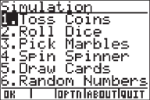
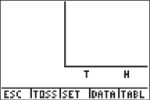
| 3. | Bij deze toepassing worden de volgende toets-commando's gebruikt. Druk op: |
ESC om naar het vorige scherm te gaan,
TOSS om één munt op te gooien en om toegang te krijgen tot meer worpen,
SET om naar het scherm Settings te gaan (zie onder),
DATA om de verzamelde gegevens op te slaan in een lijst,
TABL om een tabel weer te geven van de worpen, en
GRPH om een grafiek weer te geven van de worpen.
U kunt heen en weer schakelen tussen de tabel en de grafiek.
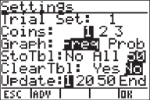
| 4. | Verander deze instellingen afhankelijk van welke waarden er nodig zijn voor de simulatie. Druk op ADV in het scherm Settings om het gewicht van de munten te veranderen. |
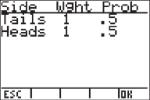
| 5. | De munten zijn even zwaar. |
| a) | Druk op OK als de instellingen en het gewicht naar wens zijn voor de simulatie. |
| b) | Druk op TOSS. |
| c) | Druk op ESC om het scherm te verlaten zonder veranderingen. |
| 6. | Er wordt één munt opgegooid. Druk op +1, +10 of +50, afhankelijk van de gegevens die u wilt verzamelen. De frequentiegrafiek wordt bijgewerkt elke keer dat de munt wordt opgegooid |
| 7. | Druk op ESC als u klaar bent met het opgooien van de munten voor deze simulatie. |
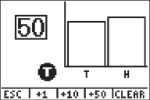
| 8. | Druk op ESC en bekijk de tabel (TABL) of gebruik DATA om de gegevens op te slaan in lijsten. |
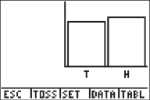
| 9. | Druk op TABL om de waarde van iedere worp te zien en het totaal aantal keren “kop” voor het aantal worpen. |
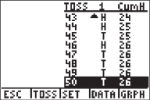
| 10. | Druk op DATA om de gegevens op te slaan in lijsten, die later geopend kunnen worden in de List Editor. De waarden 0 voor munt en 1 voor kop worden opgeslagen in lijst LC1. |
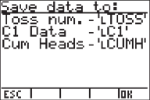
| 11. | Volg de prompts om de app af te sluiten door OK, ESC, YES/NO of QUIT te selecteren passend bij de tekst op het scherm. Zorg dat u de gegevens opslaat in lijsten (zoals hierboven weergegeven) zodat de simulatie in het geheugen blijft staan als u de grafische rekenmachine uitschakelt. |