| 1. | Druk op Œ. |
| 2. | Kies 2:CellSheet in het menu APPLICATIONS. Het splash-scherm verschijnt. |
| 3. | Druk op een willekeurige andere toets dan y5. |
Het Help-scherm verschijnt.
Met de functietoetsen krijgt u toegang tot de functionaliteit van de spreadsheet (Select Range, Cut, Copy, Paste en Menu).
De ¿en K toetsen worden overschreven om snelle toegang te bieden tot veelgebruikte spreadsheet-tekens (= om een formule te starten, $ om een absolute referentie toe te voegen).
|
CellSheet Help |
|
|---|---|
|
ACTIE |
DRUK OP DEZE TOETS |
|
= |
¿ |
|
$ |
RCL yK |
|
Bereik selecteren |
^ |
|
Knippen |
_ |
|
Kopiëren |
` |
|
Plakken |
a |
|
Menu |
b |
|
Cel pakken |
Π|
|
Druk op een willekeurige toets |
|
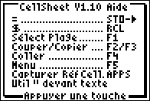
| 1. | Druk op een willekeurige toets om de spreadsheet weer te geven. De bewerkingsregel met de celverwijzing verschijnt aan de linkerkant. De schermtoets Menu verschijnt boven [F5], zoals vermeld op het scherm CellSheet Help. |
Opmerking:
| • | Druk op de pijltjes om te zien dat de cursor van cel naar cel springt. De celverwijzing aan de linkerkant van de bewerkingsregel verandert wanneer de cursor wordt verplaatst. |
| • | Gebruik ƒ met de pijltjestoetsen om met één scherm tegelijk omhoog/omlaag of naar links/rechts te gaan. |
| • | Gebruik de pijltjestoetsen om naar een rij- of kolomtitel te gaan om de hele rij of kolom te selecteren, of om helemaal naar de linkerbovenhoek te gaan om de bestandsnaam op de bewerkingsregel weer te geven. |
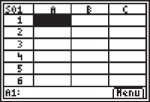
| 2. | Scrol naar cel A1. Druk op Í. |
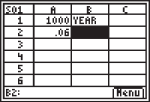
De cursor is actief op de bewerkingsregel en de schermtoets Menu verdwijnt, zodat u de hele bewerkingsregel kunt gebruiken. Typ de hoofdsom in, bijvoorbeeld: 1000. Typ gewoon het getal in en druk op Í.
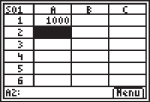
| 3. | De cursor is omlaag naar cel A2 gegaan. Typ nu het jaarlijkse rentepercentage in, bijvoorbeeld: 0,06. Druk op Í. |
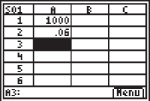
| 4. | Een kolom voor tijd creëren: |
| a) | Scrol naar cel B1 en typ “YEAR (met de ƒ toets of Alpha Lock y 7, indien nodig). Opmerking: u moet een aanhalingsteken toevoegen voor het woord YEAR. Door het aanhalingsteken weet CellSheet dat dit woord als tekst moet worden behandeld, in plaats van als een variabele. |
| b) | Druk op Í. |
| 5. | Tijdsperiodes aanduiden met een formule: |
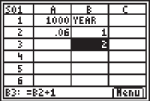
| a) | Druk in cel B2 op À om jaar 1 aan te geven. |
| b) | Druk op Í om naar cel B3 te gaan. |
| c) | Typ de eerste formule =B2+1 in (met de ƒ toets of Alpha Lock y 7, indien nodig). Opmerking: ¿ is de sneltoets voor het = teken, zoals vermeld op het scherm CellSheet Help. |
| d) | Druk op Í. De cel moet de waarde 2 geven voor jaar 2. |
| e) | Druk op het pijltje omhoog om te zien dat de formule nog steeds op de bewerkingsregel voor die cel staat. Opmerking: u kunt de formule omlaag kopiëren in de kolom. Zie de CellSheet Help voor de sneltoetsen voor kopiëren `, bereik selecteren ^ en plakken a. |
| 6. | Creëer een getallenrij met de optie Sequence in het menu Options: |
| a) | Druk op b om het menu te openen. |
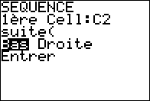
| b) | Kies 3:Options..., en vervolgens 3:Sequence.... Het invoerscherm verschijnt. |
| c) | Vul de velden in zoals aangegeven op het scherm. |
| d) | Scrol naar het gebied Enter. |
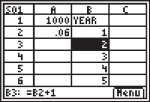
| e) | Druk op Í. Een getallenrij van 3 tot en met 10 wordt ingevuld vanaf cel B4 omlaag. |
| 7. | Creëer een kolom voor de balans. |
| a) | Druk op de toetsen } en ~ om naar cel C1 te gaan en typ “BAL (met behulp van de toets ƒ of Alpha Lock y 7, indien nodig). |
| b) | Druk op Í. |
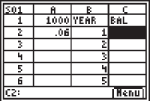
| 8. | Voor de balans aan het einde van jaar 1: |
| a) | Voer de formule =$A$1*(1+$A$2)^B2 in (denk eraan om ¿ voor = en y ¿ voor $ gebruiken) (met de ƒ toets of Alpha Lock y 7, indien nodig). De $-tekens moeten worden gebruikt, omdat u om de formule omlaag te kopiëren in de kolom een absolute celverwijzing naar de cellen A1 en A2 moet creëren om ervoor te zorgen dat de oorspronkelijke hoofdsom en het rentepercentage hetzelfde zijn in elke gekopieerde formule. Opmerking: ¿ is de sneltoets voor het = teken en yK zijn de sneltoetsen voor het $-teken, zoals vermeld op het scherm CellSheet Help. |
| b) | Druk op Í. |
Om te kijken hoe de balans in de loop van tijd groeit, kopieert u cel C2 en plakt u deze als volgt in het bereik C3:C11:
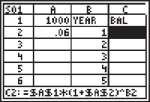
| 9. | De cel kopiëren: |
| a) | Druk op † om naar cel C2 te scrollen. |
| b) | Druk op ` om de cel te kopiëren. |
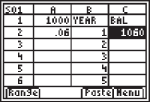
| 10. | Het bereik selecteren: |
| a) | Druk op † om naar cel C3 te scrollen. |
| b) | Druk op ^ om een bereik te kiezen waarnaar u wilt kopiëren. |
| c) | Druk op † om de cellen in het bereik van C3:C11 te selecteren. |
| d) | Druk op a om in dit bereik te plakken. |
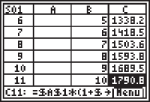
| 11. | Nadat u bekeken heeft hoe de balans groeit, kunt u experimenteren door het rentepercentage in cel A2 te veranderen. Scrol naar cel A2, verander het getal en kijk hoe alle balanswaarden bijgewerkt worden. U kunt ook experimenteren door het veranderen van de hoofdsom. |