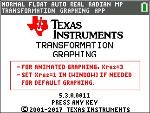
| 1. | Tryck Œ. |
| 2. | Välj Transfrm. |
| 3. | Läs meddelandet på skärmen. |
| 4. | Tryck på valfri tangent för att stänga välkomstskärmen. |
| 5. | Tryck o i FUNK-läge för att visa editorn Y=. |
| 6. | Tryck på ‘ för att rensa Y1. |
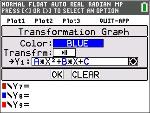
| 7. | För att snabbt klistra in funktionen Y1=AX2+BX+C, tryck på | | [enter] för att starta linjestilspinnern. |
| 8. | Tryck på † † och sedan ~ till önskad funktion. |
| 9. | Välj OK och tryck på [enter]. |
Obs: I dialogen för färg-/linjestilspinnern kan du även välja animering av omformningsgrafen. Play-Pause 3 gör så att du kan styra animeringen av grafen med piltangenterna i graffönstret.
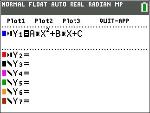
Tips: Om du matar in en funktion med knappsatsen är endast A-D tillåtna i omvandlingsekvationen Y1 och/eller Y2. Du hittar dessa bokstäver med tangenten ƒ. Till exempel, för att mata in koefficienten A, tryck på ƒ [A] (ovanför tangenten »).
| 10. | Tryck q 6 för att välja 6:ZStandard. Graffönstret visas automatiskt. Den valda Y= funktionen och de aktuella värdena hos koefficienterna A, B och C visas på skärmen. Värdena på A, B och C kan vara annorlunda på din kalkylator. |
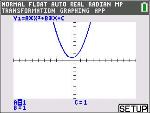
| 11. | Tryck ~ för att öka värdet på A med stegvärdet (1) 1 till 2. Grafen ritas automatiskt om och visar effekten av när koefficienten X ökar med steg i storlek 1 enligt värdet i menyn SETTINGS ([SETUP]). |
Om koefficienten A inte är markerad, tryck † tills = -tecknet för A markeras.
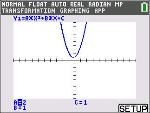
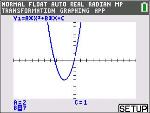
| 12. | Tryck † för att markera =-tecknet för B. Tryck ~ upprepade gånger (med en kort paus varje gång grafen ritas om) om du vill se effekterna av att öka värdet på B. |
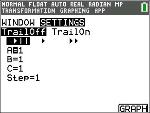
Tips: Tryck på [SETUP] (b) på graffönstret för att visa menyn SETTINGS.
Välj TrailOn som lämnar en prickad kurva varje gång du byter eller animerar en koefficient. Standardvärdet är TrailOff. TrailOff och TrailOn är även tillgängliga i y..
Play 1 och play fast 2 inställningar tillåter dig att skapa ett animerat bildspel då grafen förändras med vald parameter. Parametervärdet för A-D kan matas in i SETTINGS så länge som de används i Y1 och/eller Y2.
Stegets värde fastställer ökningen av parametervärdet. Maxvärdet är den övre gränsen för parametern som förväntas i animeringen.
Exempel: Y1=AX
I SETTINGS, ställ in A=1, steg = 2, och Max = 10. Fem skärmar kommer att skapas för att animera grafen för A = 1, 3, 5, 7, 9. Observera 9 < 10 = Max.
Du kan skapa upp till 13 skärmar för animeringen. Ett minnesfel kommer att ges om steget och max begär mer än 13 skärmar för animeringen. För att fortsätta, tryck på p och tryck på } för INSTÄLLNINGAR. Ändra steget eller Max-värdet för att stanna kvar inom gränsen för 13 skärmar.