Exempel på aktivitet – Science Tools (Vetenskapsverktyg)

Tips: De olika alternativen som visas längst ned i fönstret kan du använda för att navigera och utföra specifika uppgifter.
Du väljer ett alternativ genom att trycka på graftangenten under alternativet.
Om du exempelvis vill välja [X,Y], tryck o.
Utforska Signifikanta siffror-räknare

1. För att börja:
a) Tryck Œ.
b) Använd tangenterna |, ~, } och för att markera och välja SciTools.
c) Tryck [enter].
d) Tryck på valfri tangent för att öppna Science Tools App.
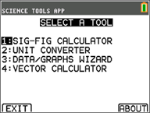
2. Välj 1: SIG-SIF RäKNARE.

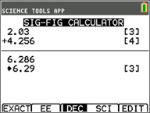
3. Skriv in 2.03 + 4.256 och tryck [enter].
Lägg märke till hur miljön tar hänsyn till antalet signifikanta siffror vid utförande av beräkningar.

4. Tryck [enter] för att rensa skärmen.
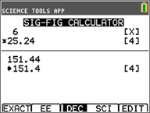
5. Skriv in 6,0 och tryck [EXACT] (o).
Obs: Detta markerar 6,0 som ett exakt värde och påverkar inte antalet signifikanta siffror i det slutliga resultatet.
6. Tryck ¯ och ange25,24.
7. Tryck [enter].


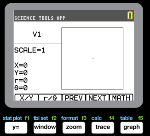
Utforska Vektorräknare


1. För att börja:
a) Tryck Œ.
b) Använd tangenterna |, ~, } och för att markera och välja SciTools.
c) Tryck [enter].
d) Tryck på valfri tangent för att öppna Science Tools App.
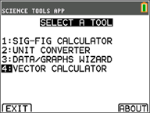
2. Välj 4: VEKTORRÄKNARE.

För att rita en vektor grafiskt:

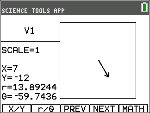
a) Tryck [X/Y] (o) för att ange vektorns koordinater.
b) Skriv in 7 som X-värde.


c) Skriv in -12 som Y-värde.
d) Tryck [enter].
Obs: Appen beräknar värdena "r" och “θ”.

3. Tryck [MATH] (s).
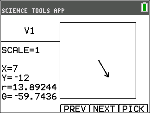
4. Välj V1 (den första vektorn) genom att trycka på [PICK] (s)-knappen.


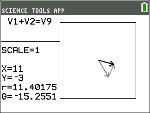
5. Välj [+] (o) och tryck [NEXT] (r) för att hitta den andra vektorn. När den hittats, tryck [PICK]. Lägg märke till hur den resulterande vektorn beräknas och ritas.


Utforska Vektorräknare


1. Fortsätt från föregående exempel och tryck y 5 för att återgå till skärmen VäLJ ETT VERKTYG.
2. Välj 4: VEKTORRäKNARE.
3. Rita två vektorer:

a) Tryck [X/Y] för att ange koordinater för V1.
b) Ange 7 som X-värde och tryck [enter].


c) Ange-12 som Y-värde och tryck [enter].
d) Tryck [VIEW].
Obs: Appen beräknar värdena "r" och “θ”.
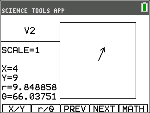
e) Tryck [NEXT] för att ange koordinater för V2.
f) Tryck [X/Y].
g) Ange 4 som X-värde och tryck [enter].
h) Ange9 som Y-värde och tryck [enter].

4. Vektorräknare:
a) Tryck [MATH].
Obs: Detta är kortkommandot [MATH] längst ned på skärmen underkant och inte »-tangenten på grafräknaren. I detta fall, tryck på s-tangenten för att få [MATH].
b) Välj V1 (den första vektorn) genom att välja [PICK].

c) Välj [+] och tryck sedan [NEXT] för att hitta den andra vektorn.
d) När den hittats, tryck [PICK].
Lägg märke till hur den resulterande vektorn beräknas och ritas.