| 1. | Tryck på Œ. |
| 2. | Välj CelSheet från Applikationsmenyn. Välkomstskärmen visas. |
| 3. | Tryck på valfri tangent förutom y 5 för att stänga välkomstskärmen. |
Hjälpskärmen visas.
Funktionstangenterna aktiverar kalkylbladsfunktionerna (Markera område, Klipp ut, Kopiera, Klistra in och Meny).
Knapparna ¿ och K ändras för att ge snabb tillgång till vanliga kalkylbladstecken (= för att skriva en formel, $ för att lägga till en absolut referens).
|
CellSheet Hjälp |
|
|---|---|
|
ÅTGÄRD |
TRYCK PÅ DENNA TANGENT |
|
= |
¿ |
|
$ |
RCL o ch K |
|
Markera område |
^ |
|
Klipp ut |
_ |
|
Kopiera |
` |
|
Klistra in |
a |
|
Meny |
b |
|
Hämta cell |
Π|
|
Tryck på valfri tangent |
|
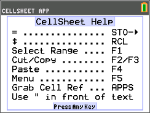
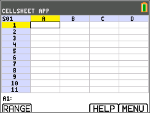
| 1. | Tryck på valfri tangent för att visa kalkylbladet. Redigeringsraden med cellreferensen visas på vänster sida. Funktionstangenten Meny visas ovanför [F5], enligt listan i hjälpskärmen för CellSheet. |
OBS:
| • | Tryck på pilarna för att se att markören flyttas från cell till cell. Cellreferensen på vänster sida om redigeringsraden ändras medan markören flyttar runt. |
| • | Använd ƒ med piltangenterna för att flytta upp, ned, vänster och höger en skärm i taget. |
| • | Använd piltangenterna för flytta in i en rad- eller kolumnrubrik för att välja hela raden eller rubriken, eller in i det övre vänstra hörnet för att visa filnamnet på redigeringsraden. |
| 2. | Bläddra till cell A1. Tryck på [enter]. Markören är aktiv på redigeringsraden och funktionstangenten försvinner så att du kan redigera hela raden. |
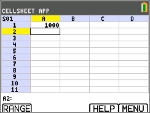
| 3. | Ange ett kapitalbelopp, till exempel: 1 000. |
| 4. | Tryck på [enter]. |
| 5. | Markören har flyttats ner till cell A2. Ange en årlig ränta, till exempel: 0,06. Tryck på [enter]. |
| 6. | För att skapa en tidskolumn: |
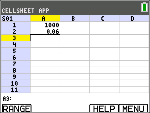
| a) | Bläddra till cell B1 och skriv “ÅR (med ƒ-tangenten eller Alpha-låset y7,vid behov). OBS: Du måste lägga till ett citationstecken (”) före ordet ÅR. Citationstecknet talar om för CellSheet att behandla detta som text istället för en variabel. |
| b) | Tryck på [enter]. |
| 7. | För att ange tidsperioder med hjälp av en formel: |
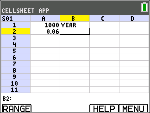
| a) | I cell B2, tryck på À för att ange år 1. |
| b) | Tryck på [enter] för att flytta till cell B3. |
| c) | Tryck på [enter] för att flytta markören till redigeringsraden. |
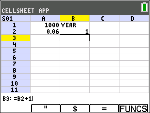
| d) | Skriv in den första formeln =B2+1. (Se kortkommandona på skärmen för =-tecknet a.) |
| e) | Tryck på [enter]. Cellen ska visa värdet 2 för år 2. |
| f) | Tryck på uppåtpilen för att se formeln på redigeringsraden för den aktuella cellen. OBS: Du kan kopiera formeln längs kolumnen. Se CellSheet Hjälp för kortkommandona kopiera `, välja område ^ och klistra in a. |
| 8. | Skapa en talföljd med hjälp av alternativet Talföljd från menyn Alternativ: |
| a) | Tryck på † för att flytta till B4. |
| b) | Tryck på b för att öppna menyn. |
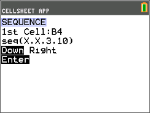
| c) | Välj 3:Alternativ..., därefter 3:Talföljd.... Inmatningsskärmen visas. |
| d) | Fyll i fälten enligt anvisningarna på skärmen. |
| e) | Bläddra till Inmatnings-området. |
| f) | Tryck på [enter]. En talföljd från 3 till 10 fylls i från cell B4 och nedåt. |
| 9. | Skapa en kolumn för saldot. |
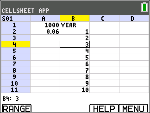
| a) | Tryck på tangenterna } och ~ för att bläddra till cell C1 och skriv “SALDO (med hjälp av ƒ-tangenten eller Alpha-låset y 7, vid behov). |
| b) | Tryck på [enter]. |
| 10. | För saldot vid slutet av år 1: |
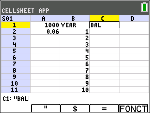
| a) | I cell C2, tryck på [enter] för att flytta markören till redigeringsraden. |
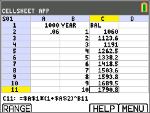
| b) | Skriv in formeln =$A$1*(1+$A$2)^B2. OBS: För att kunna kopiera formeln längs kolumnen måste du använda $-tecknet för att skapa en absolut referens till cellerna A1 och A2 så att originalvärdet och räntan är samma i varje kopierad formel. (Se kortkommandon på skärmen för =-tecknet a och $ `när du redigerar en cell.) |
| c) | Tryck på [enter]. |
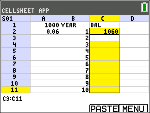
För att se hur saldot växer med tiden, kopiera cell C2 och klistra in den i området C3:C11 på följande sätt:
| 11. | För att kopiera cell C2: |
| a) | När markören är i cell C2, tryck på OMRÅDE ^. |
| b) | Tryck på KOPIERA `. |
| 12. | För att välja område: |
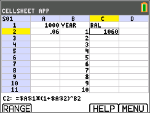
| a) | Tryck på †-tangenten för att bläddra till cell C3. |
| b) | Tryck på OMRÅDE ^ för att välja ett område att kopiera till (visas ej). |
| c) | Tryck på †-tangenten för att välja cellerna i området C3:C11. |
| d) | Tryck på KLISTRA IN a för att klistra in i detta område. |
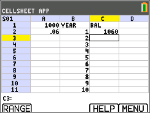
| 13. | Efter att ha sett saldot växa, experimentera genom att förändra räntan i cell A2. Bläddra helt enkelt till cell A2, ändra siffran och se hur alla saldovärden uppdateras. Du kan även experimentera genom att förändra kapitalet från början. |