|
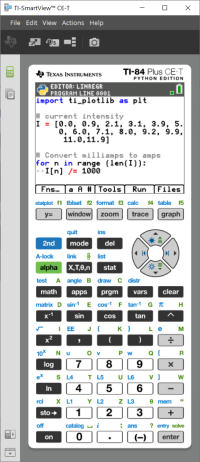
Este guia assume a última atualização do TI-SmartView™ CE-T. Atualize para o TI-SmartView™ CE-T mais recente em education.ti.com/84cetupdate. A atualização inclui o SO emulador Execute a aplicação Python no emulador
|
|
| – | Crie programas ti_hub/ti_rover Python no emulador CE que esteja a executar a aplicação Python. |
* Nota: Não há conectividade entre o TI-SmartView™ CE e o
TI-Innovator™ Hub ou o TI-Innovator™ Rover. Os programas podem ser criados e depois executados na calculadora CE.
| – | Saia da aplicação Python para preparar a transferência da(s) Python AppVar(s) do emulador. Para o passo seguinte, o emulador não deve "estar ocupado" a executar uma aplicação ou programa. |
| – | Mude para a área de trabalho do explorador do emulador e envie o(s) programa(s) para o computador. |
| – | Utilize o TI Connect™ CE para enviar Python AppVars do computador para a calculadora CE para a experiência TI-Innovator™ Hub/TI-Innovator™ Rover. |
Nota: Para interromper um programa Python em execução no Shell (Interpretador), como se um programa estivesse em loop contínuo, prima [on]. Prima [Tools] [zoom] > 6:New Shell como método alternativo para parar um programa em execução.
Lembrete: Para qualquer computador/experiência TI-Python: Depois de criar um programa Python num ambiente de desenvolvimento Python no computador, confirme se o seu programa é executado na calculadora/emulador na experiência TI-Python. Altere o programa conforme necessário.
| – | Ao executar a aplicação SmartPad CE App na sua CE conectada, irá comportar-se como um teclado remoto incluindo o mapeamento especial de teclado oferecido quando a aplicação Python está a ser executada. |
| – | Saia da aplicação Python para que o emulador não esteja ocupado quando aceder a todas as funcionalidades da área de trabalho do explorador do emulador. |
| – | As conversões program.py < > PY AppVar são permitidas. Isto é semelhante à experiência TI Connect™ CE ao enviar programas para a calculadora CE conectada. |
| – | Quando enviar um ficheiro program.py criado noutro ambiente Python, o seu PY AppVar terá de ser editado para ser executado como esperado no TI-Python. Use o editor da aplicação Python para alterar conforme necessário para os módulos únicos, tais como ti_plotlib, ti_system, ti_hub e ti_rover. |
| – | Os ficheiros *.csv de dados, formatados como indicado na caixa de diálogo do assistente, irão converter os dados em variáveis de listagem CE. Os métodos em ti_system podem então ser utilizados para partilhar listas entre o emulador CE OS e a aplicação Python. Esta funcionalidade é semelhante à do assistente de importação de dados no TI Connect™ CE. |
| - | Se os números decimais forem representados com o uso de uma vírgula no ficheiro *.csv, o ficheiro não será convertido utilizando o assistente de importação de dados. Verifique a formatação dos números do sistema operativo do seu computador e converta o *.csv para utilizar a representação de pontos decimais. A edição de listas e matrizes na calculadoras CE utiliza o formato numérico como, por exemplo, 12.34 e não 12,34. |