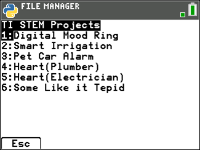
No estado alfabético, prima qualquer letra no teclado para saltar para programas que comecem com essa letra.
Prima ƒ, se necessário, quendo o indicador A não estiver na barra de estado.

O File Manager lista as Python AppVars disponíveis na RAM da calculadora. Pode criar, editar e executar programas, assim como navegar até ao Shell (Interpretador).
|
No estado alfabético, prima qualquer letra no teclado para saltar para programas que comecem com essa letra. Prima ƒ, se necessário, quendo o indicador A não estiver na barra de estado. |
|
|
|
|
|
Teclas de atalho e menus do File Manager |
||
|---|---|---|
|
Menus |
Tecla premida |
Descrição |
|
[Run] |
o |
Selecione um programa utilizando }ou †. A seguir, selecione [Run] para executar o seu programa. |
|
[Edit] |
p |
Selecione um programa utilizando }ou †. A seguir, selecione [Edit] para exibir o programa no Editor para editar o programa. |
|
[New] |
q |
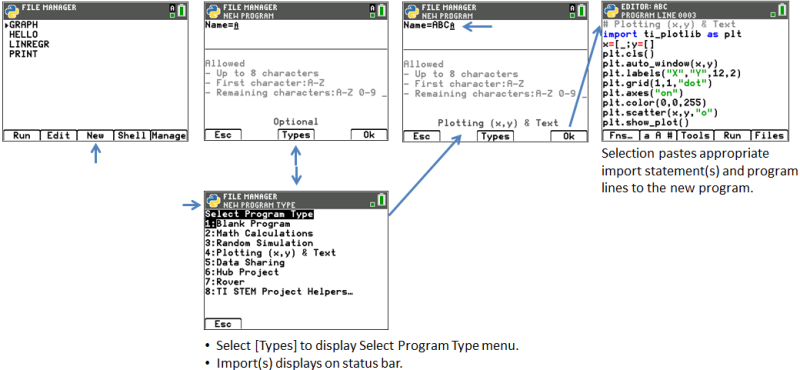
Selecione [New] para introduzir um novo nome de programa e continue para o Editor para introduzir o seu novo programa. No ecrã [New], selecione [Types] (prima [zoom]) para selecionar um Tipo de programa. Ao selecionar um tipo de programa, um modelo de instruções de importação e funções e métodos frequentemente utilizados serão colados ao seu novo programa para essa atividade. |
|
[Shell] |
r |
Selecione [Shell] para exibir o prompt do Shell (Interpretador Python). O Shell (Interpretador) irá estar no estado atual. |
|
[Manage] |
s |
Selecione [Manage] para: • Ver o número de versão. • Replicar, apagar ou mudar nome de um programa selecionado. • Ver o ecrã About. • Sair da aplicação. Utilize também y 5 |
|
Quando a TISTEMEN AppVar está carregada para o arquivo, o item menu “TI STEM Project Helpers...” é exibido no menu Select Program Type. Selecione o modelo de atividade STEM, se necessário, para ajudar a iniciar um novo programa STEM. |
|