Python Editor

O Python Editor é exibido a partir de um programa selecionado no File Manager ou a partir do Shell (Interpretador). O Editor exibe palavras-chave, operadores, comentários, cadeias e indentações em cor. Estão disponíveis uma colagem rápida de palavras-chave e funções Python comuns, bem como uma introdução direta pelo teclado e uma introdução de carateres [a A #]. Ao colar um bloco de código, como if.. elif.. else, o Editor oferece indentação automática que pode ser alterada, conforme necessário, à medida que vai escrevendo o programa.


Localização do cursor na linha do programa.


Indentação automática de blocos de código.

Pontos cinzentos como indicador visual de
linhas com indentação.

O cursor está sempre em modo de introdução. Utilize y e ƒ para alternar o cursor. Os estados do cursor são numérico, a, e A. [del] comporta-se como retrocesso e apaga um caráter.
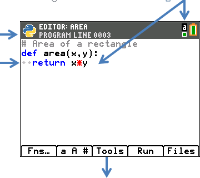
 

Ferramentas úteis para editar e trabalhar no Shell (Interpretador). Descrição completa em baixo.
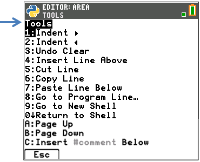
Teclas de atalho e menus do Python Editor

Menus

Tecla premida

Descrição

[Fns…]

o

Selecione [Fns…] para aceder os menus das funções mais usadas, palavras-chave e operadores. Também acede a conteúdos selecionados nos módulos math e random.

Nota: y N também é útil para colagem rápida.

[a A #]

p

Selecione [a A #] para aceder a uma palete de carateres como forma alternativa de introduzir muitos carateres.

[Tools]

q

Selecione [Tools] para aceder a funcionalidades para o ajudar da edição ou na sua interação com o Shell (Interpretador).

1: Indentação 4

Indenta a linha do programa para a direita, o cursor desloca-se para o primeiro caráter da linha.

2: Indentação 3

Reduz a indentação da linha do programa para a esquerda. O cursor desloca-se para o primeiro caráter da linha.

3: Anular limpar

Cola a última linha limpa para uma linha nova por baixo da linha de programa que contém o cursor. O cursor apresenta-se no fim da linha colada.

4: Inserir linha acima

Introduz uma linha por cima da linha de programa com o cursor. A linha irá indentar e exibir pontos de indentação quando apropriado.

5: Cortar linha

A linha atual do programa com o cursor está cortada. O cursor é exibido na linha de programa abaixo da linha de corte.

6: Copiar linha

Copia a linha do programa atual com o cursor. Uma linha de programa copiada pode ser colada no prompt do Shell (Interpretador). Ver Shell (Interpretador) em baixo.

7: Colar linha em baixo

Cola a última linha de programa guardada na linha por baixo da posição do cursor.

8: Go to Program Line…

Exibe o cursor no início da linha de programa especificada.

9: Ir para Novo Shell (Interpretador)

Exibe o Shell (Interpretador) reinicializado.

0: Regressar a Shell (Interpretador)

Exibe o Shell (Interpretador) no estado atual.

A: Subir uma página

Exibe 11 linhas de programa acima da posição atual do cursor, conforme disponível.

B: Descer uma página

Exibe 11 linhas de programa abaixo da posição atual do cursor, conforme disponível.

C: Inserir #comment abaixo

Insere # numa linha nova por baixo da posição do cursor.

[Run]

r

Selecione [Run] para executar o seu programa.

[Files]

s

Selecione [Files] para exibir o File Manager.