|
|
|||||||||||||||
|
|
|||||||||||||||
|
|
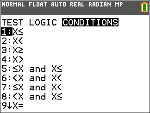
Condições Menu y :
O menu CONDITIONS (CONDIÇÕES), y : | cola vários carateres de uma só vez na parte da condição do modelo por ramos para uma entrada mais rápida.
Nota: As condições dos ramos são introduzidos utilizando as relações encontradas em y : (acima »). Estas relações são normalmente utilizadas para testes Verdadeiro(1)/Falso(0) na programação na calculadora.
Informação especial quando utilizar intervalos na parte da condição do modelo por ramos:
O formato de livro de texto, como -2 { X { 5, é permitido apenas quando introduzido diretamente na parte da condição do modelo por ramos na calculadora. Não utilize este formato noutros locais na calculadora para a mesma interpretação de intervalos.
Note que se for selecionado um formulário de intervalos a partir do menu CONDITIONS (CONDIÇÕES), o formulário de intervalos será colado no formato lógico correto para um intervalo como, por exemplo, -2 + X e X + 5. Este é o formato correto para todas as funcionalidades na calculadora para dar o resultado de teste lógico esperado Verdadeiro(1)/Falso(0) e irá dar também o intervalo X correto em representação gráfica por ramos.
Nota:
| • | Intervalos sobrepostos: O gráfico é desenhado da esquerda (Xmin) para a direita (Xmax). Por cada valor de X da esquerda para a direita, a calculadora procura a primeira expressão válida para calcular o valor Y. São permitidos intervalos sobrepostos e estes são representados graficamente de acordo com a primeira expressão válida que pode ser calculada para um valor X. |
| • | Assim que um modelo por ramos for selecionado com um determinado número de ramos, não poderá adicionar ou eliminar um ramo. Pode selecionar um grande número de ramos e introduzir zeros (Falso) para obter linhas marcadoras. Isto é útil quando criar desenhos utilizando funções no ecrã gráfico. |
| • | A função por ramos utiliza um nível MathPrint™ de um máximo de quatro. Pode ver o cursor de seleção ( ) quando introduz uma função num modelo, mas essa função é permitida se tiver sido introduzida fora de um modelo por ramos. Para manter o número máximo de níveis MathPrint™ desejados, introduza a função noutra YVar, como Y3, e a seguir utilize Y3 no modelo por ramos. |
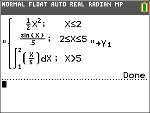
| • | Pode introduzir uma função a partir do ecrã inicial. Pode utilizar este método para introduzir uma função com muitos ramos. Por exemplo, "2X"!Y1: |
| • | Pode editar ou visualizar uma função de o no ecrã inicial, se necessário, e guardar a função novamente em o. Lembre-se do formato, "2X"!Y1. |
| - | Aspas: ƒ W |
| - | Recupere a YVar: y K ƒ a (selecione uma YVar) e [enter] |
| - | Feche aspas e guarde: ƒ W ¿ |
| - | Selecione a YVar: ƒ a e [enter] |