| 1. | Desligue a calculadora. |
| 2. | Prima sem soltar as teclas |
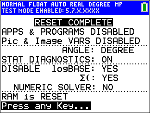
| 3. | Aparece o ecrã REINICIAR OPÇÕES. |
| 4. | Para alterar as predefinições, mova o cursor sobre a definição pretendida e prima [enter]. |
Por predefinição:
| • | ANGLE (ÂNGULO) está definido como DEGREE (GRAU) |
| • | STAT DIAGNOSTICS (DIAGNÓSTICOS ESTATÍSTICOS) está definido como |
| • | DISABLE logBASE (DESATIVAR logBASE) e DISABLE S((DESATIVAR S() estão definidos como |
| • | DISABLE Numeric Solver está definido para NO |
| 5. | Prima OK para validar primeiro qualquer aplicação TI carregada e, em seguida, configurar o modo de exame. Quando a validação e a configuração do modo de teste estiverem concluídas, é exibido o ecrã de confirmação. |
| 6. | Prima uma tecla qualquer para colocar a calculadora no modo de teste. |
| 7. | O LED de exame pisca a |
Nota:
| • | A barra de estado fica |
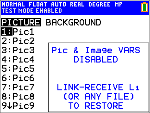
| • | As Vars Pic e Image estão desativadas. |
| • | Outras variáveis guardadas na RAM e na memória arquivada são eliminadas. |
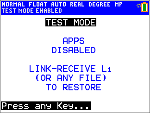
| 8. | Na calculadora de exame, prima Œ para verificar se as aplicações estão desativadas. Aparece o ecrã seguinte: |
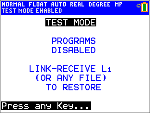
| 9. | Na calculadora de exame, prima ¼ para verificar se os programas foram desativados. Aparece o ecrã seguinte: |
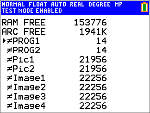
| 10. | Na calculadora de exame, Vars Pic e Image aparecem como desativadas. Aparece o ecrã seguinte: |
| 11. | Na gestão de memória (y L, 2:Gest Mem/Elim...), os ficheiros desativados aparecem com o símbolo de diferente. |