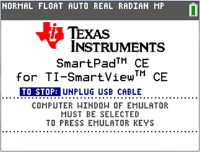
Aplicação SmartPad™ CE
Conectar uma calculadora como um teclado remoto
A aplicação SmartPad™ CE permite-lhe conectar uma calculadora como teclado remoto.
Para utilizar a TI-84 Plus CE-T Python Edition como teclado remoto para o TI-SmartView™ CE-T:
|
1.
|
A aplicação SmartPad™ CE para TI-84 Plus CE-T Python Edition vem pré-carregada na calculadora. Se não estiver na sua TI-84 Plus CE-T Python Edition, a aplicação SmartPad CE também está disponível para ser carregada para a sua calculadora em education.ti.com/go/download. |
|
2.
|
Conecte a TI-84 Plus CE-T Python Edition ao computador utilizando o cabo USB fornecido com a calculadora. |
|
3.
|
Inicie o TI-SmartView™ CE-T. |
Nota: Clique no teclado do emulador TI-SmartView™ CE para se certificar que está realçado.
|
4.
|
Execute a aplicação SmartPad™ CE na TI-84 Plus CE-T Python Edition. |
|
5.
|
Prima Œ e selecione SmartPad™ CE do menu de aplicações. |
|
6.
|
Leia a informação no ecrã inicial. |
|
7.
|
Prima as teclas no teclado da calculadora que prime remotamente o teclado do emulador. |
Para parar a aplicação:
|
•
|
Desconecte o cabo USB da calculadora para parar a aplicação e a funcionalidade de teclado remoto. |
Sugestão: Volte a conectar o cabo USB e execute novamente a aplicação se a conexão do teclado remoto deixar de responder.
Nota:
|
•
|
A TI-84 Plus CE-T Python Edition a executar a aplicação SmartPad™ CE não exibe cálculos ou gráficos. A calculadora torna-se apenas num teclado remoto USB para o emulador. |
|
•
|
A TI-84 Plus CE-T Python Edition permanece um teclado remoto enquanto o teclado do emulador do TI-SmartView™ CE-T estiver realçado. Clique no emulador do TI-SmartView antes de premir teclas na calculadora. |
|
•
|
O cabo TI SilverLink não é suportado no TI-SmartView™ CE-T. |