|
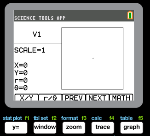
Sugestão: As opções aparecem na parte inferior do ecrã para o ajudar a navegar e a efetuar tarefas específicas
Para selecionar uma destas opções, prima a tecla por baixo da opção
Por exemplo, para selecionar [X,Y], prima o.
|
|
Explorar algarismos significativos na calculadora
|
|
b)
|
Utilize as teclas | ~ } † para realçar e escolher SciTools. |
|
d)
|
Prima qualquer tecla para entrar na aplicação Science Tools. |
|
2.
|
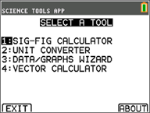
Escolha 1: CALCULADORA ALG-SIG. |
|
|
|
3.
|
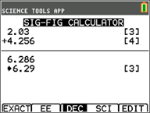
Digite 2,03 + 4,256 e prima [enter].
Note como o ambiente tem em consideração o número de dígitos significativos quando realiza os cálculos. |
|
|
|
4.
|
Prima [enter] para apagar o ecrã. |
|
5.
|
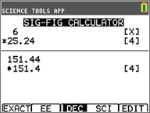
Digite 6,0 e prima [EXACT] (o).
Nota: Isto marca 6,0 como um valor exato e não irá afetar o número de algarismos significativos no resultado final. |
|
6.
|
Prima ¯ e digite 25,24. |
|
|
Explorar a calculadora vetorial
|
|
|
b)
|
Utilize as teclas |~}† para realçar e escolher SciTools. |
|
d)
|
Prima qualquer teclapara entrar na aplicação Science Tools.
|
|
2.
|
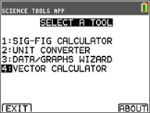
Escolha 4: CALCULADORA VECTORIAL. |
Para desenhar um vetor graficamente:
|
|
|
a)
|
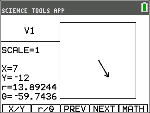
Prima [X/Y] (o) para introduzir as coordenadas do vetor. |
|
b)
|
Digite 7 para o valor-X. |
|
|
|
c)
|
Digite -12 para o valor-Y. |
|
d)
|
Prima s.
Nota: A aplicação calcula valores "r" e “θ”. |
|
|
|
4.
|
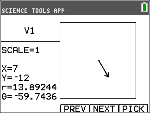
Escolha V1 (o primeiro vetor) premindo o botão [PICK] (s). |
|
5.
|
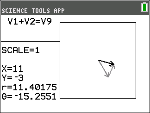
Escolha [+] (o) e, a seguir, prima [NEXT] (r) para encontrar o segundo vetor. Uma vez encontrado, prima [PICK]. Note como o vetor resultante é calculado e desenhado. |
|
|
Explorar a calculadora vetorial
|
|
|
1.
|
Continuando com o exemplo anterior, prima y5 para voltar ao ecrã SELEC FERRAMENTA. |
|
2.
|
Escolha 4: CALCULADORA VECTORIAL. |
|
|
|
a)
|
Prima [X/Y] para introduzir as coordenadas V1. |
|
b)
|
Introduza 7 para o valor-X e prima [enter]. |
|
c)
|
Introduza -12 para o valor-Y e prima [enter]. |
|
d)
|
Prima [VIEW].
Nota: A aplicação calcula valores "r" e “θ”. |
|
e)
|
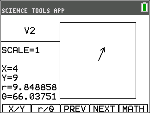
Prima [NEXT] para introduzir as coordenadas V2. |
|
g)
|
Introduza 4 para o valor-X e prima [enter]. |
|
h)
|
Introduza 9 para o valor-Y e prima [enter]. |
|
|
|
a)
|
Prima [MATH].
Nota: Esta é a tecla de atalho [MATH] no fundo do ecrã e não a tecla » na calculadora gráfica. Neste caso, prima a tecla s para obter [MATH]. |
|
b)
|
Escolha V1 (o primeiro vetor) selecionando [PICK]. |
|
c)
|
Escolha [+] e, a seguir, prima [NEXT] para encontrar o segundo vetor. |
|
d)
|
Uma vez encontrado, prima [PICK].
Note como o vetor resultante é calculado e desenhado. |
|
|