|
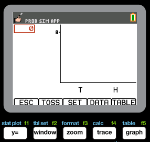
Tip: As opções aparecem na parte inferior do ecrã para o ajudar a navegar e a efetuar tarefas específicas
Para selecionar uma destas opções, prima a tecla por baixo da opção
Por exemplo, para selecionar [TBL], prima s.
|
|
|
|
|
|
3.
|
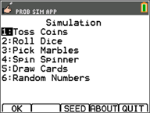
Escolha 1: Atirar moedas ao ar. |
|
|
|
4.
|
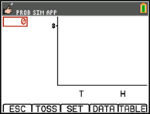
Utilize as seguintes teclas para esta aplicação: |
|
•
|
ESC para mudar para o ecrã anterior |
|
•
|
ATIR para atirar uma moeda e aceder a mais lançamentos |
|
•
|
DEFIN para ir para o ecrã Definições (ver em baixo) |
|
•
|
DADOS para guardar os dados recolhidos numa lista |
|
•
|
TAB para mostrar uma tabela das experiências |
|
•
|
GRÁF para mostrar um gráfico das experiências |
Nota: Pode alternar entre a tabela e o gráfico.
|
|
|
5.
|
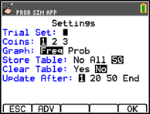
Altere estas definições em função dos valores necessários para a simulação. Prima ADV no ecrã Definições para alterar o peso das moedas. |
|
|
|
6.
|
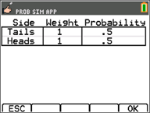
Atualmente, as moedas têm um peso igual. Prima OK quando as definições e o peso para a simulação estiver corretos. A seguir, prima ATIR. |
|
|
|
7.
|
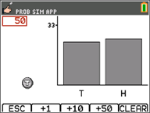
É atirada uma moeda. Agora prima +1, +10 ou +50 em função dos dados que deseja recolher. O Gráfico de frequência atualiza-se a cada moeda que é atirada. Prima <ESC> quando acabar de atirar moedas para esta simulação. |
|
|
|
8.
|
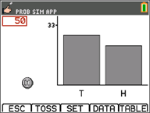
A seguir, prima ESC e verifique a tabela (TAB) ou utilize DADOS para guardar os dados nas listas. |
|
|
|
9.
|
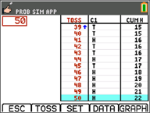
Prima TAB para ver o valor para cada lançamento e o número acumulado de caras para o número de experiências. |
|
|
|
10.
|
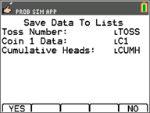
Prima DADOS para guardar os dados em listas, que podem ser acedidas posteriormente no Editor de listas. Os valores de 0 para Coroas e 1 para Caras são guardados na lista LC1. |
|
|
|
11.
|
A seguir, saia da aplicação premindo OK, <ESC, SIM, SAIR, SIM. Não se esqueça de guardar os dados nas listas (como mostrado acima) para que a simulação permaneça em memória quando desligar a calculadora gráfica. |
|
|