| 1. | Prima Œ. |
| 2. | Escolha CellSheet no menu APLICAÇÕES. Aparece o ecrã inicial. |
| 3. | Prima uma tecla qualquer que não y 5 para sair do ecrã inicial. |
Aparece o ecrã Ajuda.
As teclas de função permitem a funcionalidade de folha de cálculo (Selec interv, Cortar, Copiar, Colar e Menu).
As teclas ¿ e K são substituídas para permitir o acesso rápido a carateres comuns da folha de cálculo (= para iniciar fórmula, $ para adicionar referência absoluta).
|
Ajuda CellSheet |
|
|---|---|
|
AÇÃO |
PRIMA ESTA TECLA |
|
= |
¿ |
|
$ |
RCL y K |
|
Selecionar intervalo |
^ |
|
Cortar |
_ |
|
Copiar |
` |
|
Colar |
a |
|
Menu |
b |
|
Bloq célula |
Π|
|
Prima qualq tecla |
|
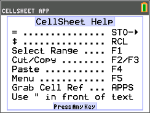
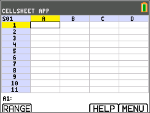
| 1. | Prima uma tecla qualquer para aparecer a folha de cálculo. A linha de edição com a referência a célula aparece no lado esquerdo. A tecla de função Menu aparece por cima de [F5], tal como listado no ecrã Ajuda CellSheet. |
Nota:
| • | Prima as setas para mostrar que o cursor se move de célula para célula. A referência da célula aparece no lado esquerdo da linha de edição muda à medida que o curso se move. |
| • | Utilize ƒ com as teclas de seta para se deslocar para cima/baixo/esquerda/direita um ecrã de cada vez. |
| • | Utilize as teclas de seta para se deslocar para um cabeçalho de linha/coluna, para selecionar toda a linha/coluna, ou para o canto superior esquerdo para mostrar o nome na linha de edição. |
| 2. | Desloque-se para a célula A1. Prima [enter]. O cursor fica ativo na linha de edição e a tecla de função Menu desaparece para que possa utilizar toda a linha de edição. |
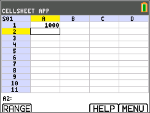
| 3. | Escreva uma quantidade principal, por exemplo: 1000. |
| 4. | Prima [enter]. |
| 5. | O cursor moveu-se para baixo, para a célula A2. Agora escreva uma taxa de juro anual, por exemplo: 0,06. Prima [enter]. |
| 6. | Para criar uma coluna para tempo: |
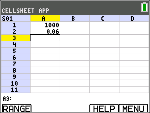
| a) | Desloque-se para a célula B1 e escreva “ANO (utilizando a tecla ƒ ou bloqueio Alfa y 7, conforme necessário). Nota: Tem de adicionar uma aspa (") antes da palavra ANO. A aspa diz à CellSheet para tratar isto como texto e não como uma variável. |
| b) | Prima [enter]. |
| 7. | Para designar períodos de tempo utilizando uma fórmula: |
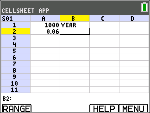
| a) | Na célula B2, prima À para designar o ano 1. |
| b) | Prima [enter] para mudar para a célula B3. |
| c) | Prima [enter] para mudar o cursor para a linha de edição. |
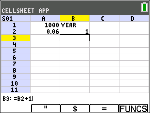
| d) | Escreva a primeira fórmula =B2+1. (Consulte as teclas de atalho no ecrã para o sinal de = a.) |
| e) | Prima [enter]. A célula deve devolver o valor 2 para o ano 2. |
| f) | Prima a seta para cima para ver que a fórmula ainda está na linha de edição para essa célula. Nota: Pode copiar a fórmula para a coluna. Consulte a Ajuda CellSheet para as teclas de atalho para copiar `, selecionar intervalo ^ e colar a. |
| 8. | Crie uma sequência utilizando a opção Sequência do menu Opções: |
| a) | Prima † para mudar para a célula B4. |
| b) | Prima b para abrir o MENU. |
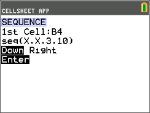
| c) | Escolha 3:Opções..., e a seguir 3:Sequência.... Aparece o ecrã de introdução. |
| d) | Preencha os campos conforme indicado no ecrã. |
| e) | Desloque-se para a área Introduzir. |
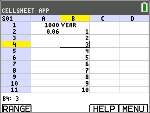
| f) | Prima [enter]. É preenchida uma sequência de 3 a 10 a partir da célula B4 para baixo. |
| 9. | Crie uma coluna para o balanço. |
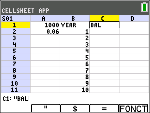
| a) | Prima as teclas } e ~ para se deslocar para a célula C1 e escreva “BAL (utilizando a tecla ƒ ou bloqueio Alfa y7, conforme necessário). |
| b) | Prima [enter]. |
| 10. | Para o balanço no final do ano 1: |
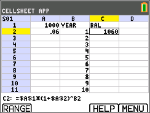
| a) | Na célula C2, prima [enter] para mudar o cursor para a linha de edição. |
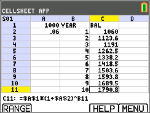
| b) | Introduza a fórmula =$A$1*(1+$A$2)^B2. Nota: Tem de utilizar os sinais de $, porque para copiar a fórmula para baixo na coluna, tem de criar uma referência absoluta às células A1 e A2 para assegurar que o juro principal original e a taxa de juro são os mesmos em todas as fórmulas copiadas. (Consulte as teclas de atalho no ecrã para o sinal de = a e $ ` quando editar uma célula.) |
| c) | Prima [enter]. |
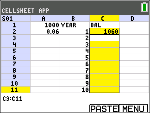
Para ver o crescimento ao longo do tempo, copie a célula C2 e cole-a para o intervalo C3:C11 da seguinte forma:
| 11. | Para copia a célula C2: |
| a) | Com o cursor na célula C2, prima INTERV ^. |
| b) | Prima COPIAR `. |
| 12. | Para selecionar o intervalo: |
| a) | Prima a tecla † para se deslocar para a célula C3. |
| b) | Prima INTERV ^ para escolher um intervalo para onde copiar (não mostrado). |
| c) | Prima a tecla † para selecionar as células no intervalo de C3:C11. |
| d) | Prima COLAR a para colar para este intervalo. |
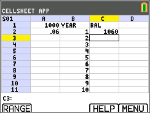
| 13. | Depois de ver o crescimento, experimente alterar a taxa de juro na célula A2. Basta deslocar-se para a célula A2, alterar o número e ver todos os valores a atualizar. Também pode experimentar alterar o principal. |