Pour commencer :
| • | Exécutez l'application Python. |
Remarque : les écrans réels peuvent varier légèrement par rapport aux images fournies.
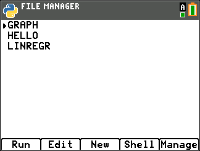
Saisissez le nom du nouveau script à partir du Gestionnaire de scripts.
| • | Appuyez sur q ([Nouv]) pour créer un nouveau script. |
Saisie du nom du nouveau script
| • | L'exemple de script sera nommé « PRINT ». Saisissez le nom du script, puis appuyez sur s ([Ok]). |
| • | Notez que le curseur est en verrouillage ALPHA. Saisissez toujours un nom de script conforme aux conditions affichées à l'écran. |
Astuce : Si le curseur n'est pas en verrouillage ALPHA, appuyez sur y ƒ ƒ pour les lettres majuscules.
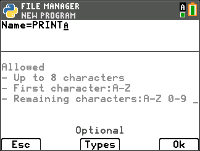
Saisissez le nom du script comme indiqué.
Astuce : L'application offre une saisie rapide. Vérifiez toujours l'état du curseur au début d'un script !
|
Caractères alphabétiques du clavier
|
ƒ affiche en alternance le curseur d'insertion dans l'Éditeur et dans le Shell. _ non-alpha a alpha en minuscules A ALPHA en majuscules |
|
Où se trouve le signe égal ? |
Appuyez sur ¿ lorsque le curseur correspond à _.
|
|
Où se trouvent ces fonctions ? |
[Fns…] E/S 1:print() 2:input() |
|
Où se trouve le guillemet double ? |
ƒ [ “ ]
|
|
Où se trouvent ( et ) ? |
Utilisez le clavier lorsque le curseur correspond à _.
|


Essayez ![a A #] et y N sont également des aides facilitant la saisie rapide si nécessaire.
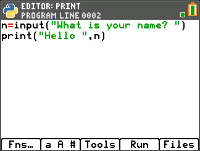
Exécutez le script PRINT.
| • | Dans l'Éditeur, appuyez sur r ([Exéc]) pour exécuter votre script dans la console Shell. |
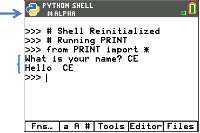
| • | Saisissez votre nom en réponse à l'invite « What is your name? » (Quel est ton nom ?). |
| • | Le résultat affiche « HELLO » (BONJOUR) suivi de votre nom. |
Remarque : À l'invite du Shell >>>, vous pouvez exécuter une commande telle que 2+3. Si vous utilisez une méthode provenant de math, random ou de tout autre module disponible, pensez à toujours exécuter au préalable une instruction d'importation, comme dans n'importe quel environnement de codage en Python.
|
Indicateur d'état du curseur Shell.
Saisissez votre nom. Le résultat du script PRINT s'affiche. |
|