| 1. | Apague la calculadora. |
| 2. | Pulse y mantenga pulsadas las teclas |
| 3. | Aparecerá la pantalla RESET OPTIONS (RESTAURAR OPCIONES). |
| 4. | Para cambiar los valores de configuración predeterminados, mueva el cursor sobre el valor que desee y pulse [enter]. |
De forma predeterminada:
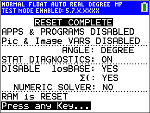
| • | ANGLE (ÁNGULO) está definido en DEGREE (GRADO). |
| • | STAT DIAGNOSTICS (DIAGNÓSTICO ESTADÍSTICO) está definido en |
| • | Las funciones DISABLE logBASE (DESACT logBASE) y DISABLE S( (DESACTIVAR) están definidas en |
| • | DESACTIVAR Solucionador numérico está definido en NO |
| 5. | Pulse OK para validar primero cualquier aplicación TI cargada y luego configurar el modo de examen. Cuando finalice la validación y la configuración del modo de prueba, aparecerá la pantalla de confirmación. |
| 6. | Pulse una tecla para activar el modo prueba de la calculadora. |
| 7. | El LED Exam (Examen) comenzará a parpadear en color |
Nota:
| • | La barra de estado es de color |
| • | Las variables Pic & Image Vars (Figura e Imagen) están desactivadas. |
| • | Se borrarán todas las variables almacenadas en la RAM y en la memoria Archive. |
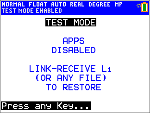
| 8. | En una calculadora de examen, pulse Œ para comprobar que se han desactivado las aplicaciones. Se abre la pantalla que aparece a continuación: |
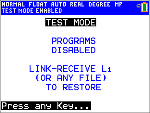
| 9. | En una calculadora de examen, pulse ¼ para comprobar que se han desactivado los programas. Se abre la pantalla que aparece a continuación: |
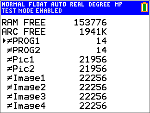
| 10. | En una calculadora de examen, las variables Pic e Image Vars (Figura e Imagen) aparecen como desactivadas. Se abre la pantalla que aparece a continuación: |

| 11. | En la gestión de memoria (y L, 2:Mem Management/Delete... (Gestionar memoria/Borrar...)), los archivos desactivados se identifican con un símbolo no igual a. |