| 1. | Pulse Œ. |
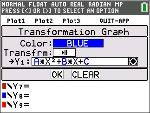
| 2. | Seleccione Transfrm. |
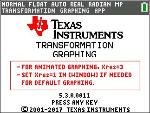
| 3. | Lea el mensaje que aparecerá en la pantalla emergente. |
| 4. | Pulse una tecla para omitir la pantalla emergente. |
| 5. | En el modo Func, pulse o para mostrar el editor Y=. |
| 6. | Pulse ‘ para borrar Y1. |
| 7. | Si desea pegar rápidamente la función Y1=AX2+BX+C, pulse | | [enter] para abrir el selector de estilo de línea. |
| 8. | Pulse † † y luego ~ para la función deseada. |
| 9. | Seleccione OK (Aceptar) y pulse [enter]. |
Nota: En el selector de color/estilo de línea también puede seleccionar la animación del gráfico de la transformación. Play-Pause (Reproducción-Pausa) 3 le permite controlar la animación del gráfico con las teclas de flecha en la pantalla gráfica.
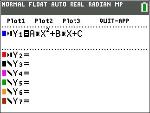
Sugerencia: Si introduce una función mediante el teclado, solo se permitirá A-D en las ecuaciones de transformación Y1 y/o Y2. Ambas letras se encuentran mediante la tecla ƒ. Por ejemplo, para introducir el coeficiente A, pulse ƒ [A] (encima de la tecla »).
| 10. | Pulse q 6 para seleccionar 6:ZStandard (ZEstándar). La pantalla de gráficos aparece automáticamente. La función Y= y los valores actuales de los coeficientes A, B y C se muestran en la pantalla. Los valores de A, B y C pueden ser distintos en su calculadora. |
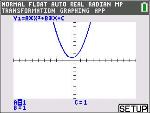
| 11. | Pulse ~ para incrementar el valor de A según el valor de Step (Paso) (1) de 1 a 2. El gráfico se traza automáticamente y muestra el efecto del aumento con tamaño de paso 1 del coeficiente de X según se ha definido en el menú SETTINGS ([SETUP]) (CONFIGURACIÓN ([CONFIGURAR]). |
Si el coeficiente A no está seleccionado, pulse † hasta que el signo = de A quede resaltado.
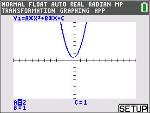
| 12. | Pulse † para resaltar el signo = de B. Pulse ~ varias veces (con una pausa breve cada vez que se actualice el gráfico) para observar el efecto del aumento del valor de B. |
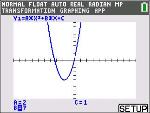
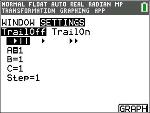
Sugerencia: Pulse [SETUP] ([CONFIGURAR]) (b) en la pantalla gráfica para abrir el menú SETTINGS (CONFIGURACIÓN).
Seleccione TrailOn (rastro activado) para dejar un rastro gráfico discontinuo cada vez que se cambia o anima un coeficiente. El valor predeterminado es TrailOff (rastro desactivado). TrailOff y TrailOn también están disponibles en y..
Los ajustes 1 (presentación) y 2 (presentación rápida) le permiten crear una presentación animada de la transformación gráfica con un parámetro seleccionado. Los valores de parámetro para A-D pueden introducirse en SETTINGS (CONFIGURACIÓN) siempre que se utilicen en Y1 y/o Y2.
El valor de Step (Paso) determina el incremento del valor del parámetro. El valor de Max (máximo) es el extremo superior del parámetro esperado en la animación.
Ejemplo: Y1=AX
In SETTINGS (CONFIGURACIÓN), deje A=1, Step = 2 y Max = 10. Se generarán cinco pantallas para animar el gráfico para A = 1, 3, 5, 7, 9. Observe 9 < 10 = Max.
Se pueden generar hasta 13 pantallas para la animación. Si los valores de Step y Max requieren más de 13 pantallas para la animación, se producirá un error de memoria. Para continuar, pulse p y luego } para SETTINGS (CONFIGURACIÓN). Modifique el valor de Step o Max para respetar el límite de 13 pantallas.