Actividad de ejemplo – Science Tools (Herramientas científicas)

Sugerencia: La parte inferior de la pantalla muestra algunas de las opciones que pueden utilizarse para navegar y realizar determinadas tareas
Para seleccionar una de estas opciones, pulse la tecla de gráfico que aparezca inmediatamente por debajo
Por ejemplo, para seleccionar [X,Y], pulse o.
Uso de la herramienta Cálculo de cifras significativas

1. Para empezar:
a) Pulse Œ.
b) Utilice las teclas | ~ } para resaltar y seleccionar SciTools.
c) Pulse [enter].
d) Pulse una tecla para acceder a Science Tools App.
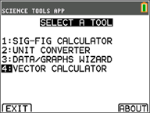
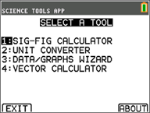
2. Elija 1: CÁLCULO DE CIF-SIG.

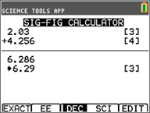
3. Introduzca 2,03 + 4,256 y pulse [enter].
Observe que el entorno tiene en cuenta el número de cifras significativas al realizar los cálculos.

4. Pulse [enter] para limpiar la pantalla.
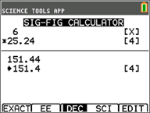
5. Introduzca 6,0 y pulse [EXACT] (o).
Nota: Ello marca 6,0 como un valor exacto y no afectará al número de cifras significativas del resultado final.
6. Pulse ¯ e introduzca 25,24.
7. Pulse [enter].


Uso de la herramienta Cálculo de vectores


1. Para empezar:
a) Pulse Œ.
b) Utilice las teclas | ~ } para resaltar y seleccionar SciTools.
c) Pulse [enter].
d) Pulse una tecla para acceder a Science Tools App.
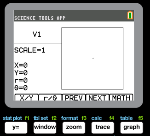
2. Elija 4: CÁLCULO DE VECTORES.

Para dibujar un vector gráficamente:

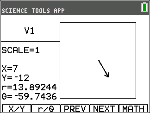
a) Pulse [X/Y] (o) para introducir las coordenadas del vector.
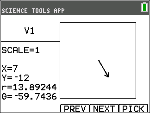
b) Introduzca 7 para el valor de X.


c) Introduzca -12 para el valor de Y.
d) Pulse s.
Nota: La App calcula los valores de "r" y “θ”.

3. Pulse [MATH] (s).
4. Elija V1 (el primer vector) pulsando el botón [PICK] (s).


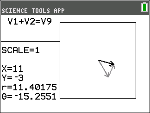
5. Elija [+] (o) y luego pulse [NEXT] (r) para hallar el segundo vector. Cuando lo encuentre, pulse [PICK]. Observe cómo se calcula y dibuja el vector resultante.


Uso de la herramienta Cálculo de vectores


1. Siguiendo con el ejemplo anterior, pulse y 5 para volver a la pantalla SELECT A TOOL.
2. Elija 4: CÁLCULO DE VECTORES.
3. Dibuje 2 vectores:

a) Pulse [X/Y] para introducir las coordenadas de V1.
b) Introduzca 7 para el valor de X y pulse [enter].


c) Introduzca -12 para el valor de Y y pulse [enter].
d) Pulse [VIEW].
Nota: La App calcula los valores de "r" y “θ”.
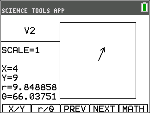
e) Pulse [NEXT] para introducir las coordenadas de V2.
f) Pulse [X/Y].
g) Introduzca 4 para el valor de X y pulse [enter].
h) Introduzca 9 para el valor de Y y pulse [enter].

4. Cálculo de vectores:
a) Pulse [MATH].
Nota: Se trata de la tecla rápida [MATH] de la parte inferior de la pantalla, no la tecla » de la calculadora gráfica. En este caso, pulse la tecla s para obtener [MATH].
b) Elija V1 (el primer vector) seleccionando [PICK].

c) Elija [+] y luego pulse [NEXT] para hallar el segundo vector.
d) Cuando lo encuentre, pulse [PICK].
Observe cómo se calcula y dibuja el vector resultante.