Actividad de ejemplo – Simulación de lanzamiento de monedas

Tip: La parte inferior de la pantalla muestra algunas de las opciones que pueden utilizarse para navegar y realizar determinadas tareas
Para seleccionar una de estas opciones, pulse la tecla de gráfico que aparezca inmediatamente por debajo
Por ejemplo, para seleccionar [TBL], pulse s.
1. Pulse Œ.
2. Seleccione Prob Sim.


3. Seleccione 1: Lanzar monedas.

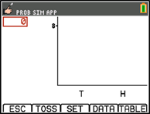
4. Utilice las siguientes pulsaciones para esta App:
ESC para regresar a la pantalla anterior
LANZ para lanzar una moneda y acceder a más lanzamientos
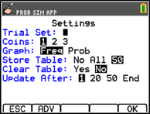
CONF para acceder a la pantalla Configuración (consulte a continuación)
DATOS para guardar en una lista los datos recopilados
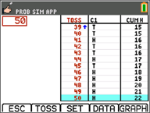
TABLA para mostrar una tabla de los ensayos
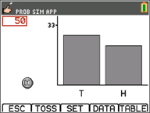
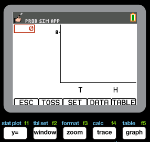
GRÁF para mostrar un gráfico de los ensayos

Nota: Puede cambiar entre la tabla y el gráfico.

5. Cambie estos ajustes según los valores necesarios para la simulación. Pulse AVANZ en la pantalla Configuración para cambiar la ponderación de las monedas.

6. Ahora, las monedas tienen la misma ponderación. Pulse OK cuando los ajustes y la ponderación sean adecuados para la simulación. A continuación, pulse LANZ .

7. Se lanzará una moneda. Ahora pulse +1, +10 o +50, según los datos que desee recopilar. El gráfico de frecuencia se actualiza con cada lanzamiento de moneda. Pulse <ESC> cuando termine de lanzar las monedas para esta simulación.

8. Después, pulse ESC y examine la tabla (TABLA) o utilice DATOS para guardar los datos en listas.

9. Pulse TABLA para ver el valor de cada lanzamiento y el número acumulado de caras para el número de ensayos.

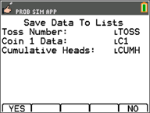
10. Pulse DATOS para guardar los datos en listas a las que podrá acceder en el Editor de listas. Los valores de 0 para Cara y 1 para Cruz se guardan en la lista LC1.

11. Después, salga de la App pulsando OK, <ESC, SÍ, SALIR, SÍ. Asegúrese de guardar los datos en listas (como se indica anteriormente) para que la simulación se conserve en memoria al apagar la calculadora gráfica.