| 1. | Pulse Œ. |
| 2. | Elija CelSheet en el menú APLICACIONES. Aparece la pantalla emergente. |
| 3. | Pulse cualquier tecla salvo y5 para omitir la pantalla emergente. |
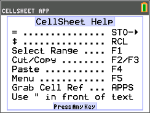
Aparece la pantalla de ayuda.
Las teclas de función activan funcionalidades de hoja de cálculo (Selec rango, Cortar, Copiar, Pegar y Menú).
Las teclas ¿ y K se sustituyen para acceder rápidamente a caracteres habituales en hojas de cálculo (= para iniciar la fórmula, $ para agregar una referencia absoluta).
|
CellSheet Ayuda |
|
|---|---|
|
ACCIÓN |
PULSE ESTA TECLA |
|
= |
¿ |
|
$ |
RCL yK |
|
Seleccionar rango |
^ |
|
Cortar |
_ |
|
Copiar |
` |
|
Pegar |
a |
|
Menú |
b |
|
Capturar celda |
Π|
|
Pulse cualquier tecla |
|
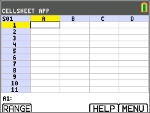
| 1. | Pulse cualquier tecla para que aparezca la hoja de cálculo. La línea de edición con la referencia de celda se muestra a la izquierda. La tecla programable de menú aparece sobre [F5], como se indica en la pantalla CellSheet Ayuda. |
Nota:
| • | Pulse las flechas para mostrar que el cursor se desplaza celda a celda. La referencia de celda del lado izquierdo de la línea de edición cambia conforme se desplaza el cursor. |
| • | Use ƒ con las teclas de flecha para desplazarse una pantalla hacia arriba/abajo/izquierda/derecha. |
| • | Use las teclas de flecha para pasar al encabezado de fila/columna y seleccionar toda la fila/columna, o para pasar al ángulo superior izquierdo y mostrar el nombre de archivo en la línea de edición. |
| 2. | Desplácese a la celda A1. Pulse [enter]. El cursor está activo en la línea de edición y la tecla de menú desaparece para que pueda utilizar toda la línea de edición. |
| 3. | Introduzca un capital inicial, por ejemplo: 1000. |
| 4. | Pulse [enter]. |
| 5. | El cursor desciende a la celda A2. Ahora escriba un interés anual, por ejemplo: 0,06. Pulse [enter]. |
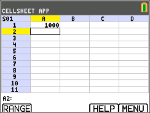
| 6. | Para crear una columna de tiempo: |
| a) | Pase a la celda B1 y escriba “AÑO (usando la tecla ƒ, o Alpha Lock y7, según sea preciso). Nota: Debe incluir unas comillas (") delante de la palabra AÑO. Las comillas indican a CellSheet que debe tratarlo como texto en lugar de como una variable. |
| b) | Pulse [enter]. |
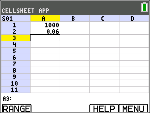
| 7. | Para designar períodos de tiempo usando una fórmula: |
| a) | En la celda B2, pulse À para designar el año 1. |
| b) | Pulse [enter] para ir a la celda B3. |
| c) | Pulse [enter] para mover el cursor a la línea de edición. |
| d) | Escriba la primera fórmula =B2+1. (Consulte las teclas rápidas en pantalla para el signo = a.) |
| e) | Pulse [enter]. La celda debe devolver el valor 2 correspondiente al año 2. |
| f) | Pulse la flecha arriba para ver que la fórmula sigue en la línea de edición de esa celda. Nota: Puede copiar la fórmula columna abajo. Consulte en CellSheet Ayuda las teclas rápidas para copiar ` seleccionar rango ^ y pegar a. |
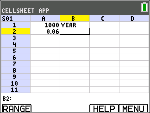
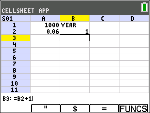
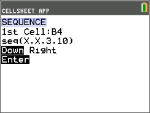
| 8. | Cree una sucesión con la opción Sucesión del menú opciones: |
| a) | Pulse [enter] para ir a B4. |
| b) | Pulse b para abrir el menú. |
| c) | Elija 3:Opciones... y 3:Sucesión.... Aparece la pantalla de entrada. |
| d) | Rellene los campos como se indica en pantalla. |
| e) | Desplácese hasta el área de introducción. |
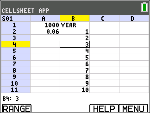
| f) | Pulse [enter]. Una secuencia del 3 al 10 rellena desde la celda B4 hacia abajo. |
| 9. | Cree una columna para el capital final: |
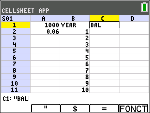
| a) | Pulse las teclas } y ~ para cambiar a la celda C1 y escriba “BAL (usando la tecla ƒ, o Alpha Lock y7, según sea preciso). |
| b) | Pulse [enter]. |
| 10. | Para el capital final al acabar el año 1: |
| a) | En la celda C2, pulse [enter] para mover el cursor a la línea de edición. |
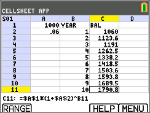
| b) | Introduzca la fórmula =$A$1*(1+$A$2)^B2. Nota: Tiene que utilizar los signos $, porque para copiar la fórmula columna abajo es necesario crear una referencia absoluta a las celdas A1 y A2 asegurándose de que el capital y el interés originales son los mismos en todas las fórmulas copiadas. (Consulte las teclas rápidas en pantalla para el signo = a y $ ` mientras se edita una celda.) |
| c) | Pulse [enter]. |
Para ver como el capital final crece con el tiempo, copie la celda C2 y péguela en el rango C3:C11 como sigue:
| 11. | Para copiar la celda C2: |
| a) | Con el cursor en la celda C2, pulse RANGO ^. |
| b) | Pulse COPIAR `. |
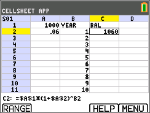
| 12. | Para seleccionar el rango: |
| a) | Pulse la tecla † para ir a la celda C3. |
| b) | Pulse RANGO ^ para elegir un rango donde copiar (no mostrado). |
| c) | Pulse la tecla † para seleccionar las celdas del rango C3:C11. |
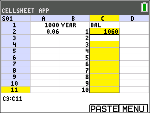
| d) | Pulse PEGAR a para pegar en este rango. |
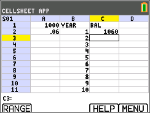
| 13. | Después de ver crecer el capital final, haga pruebas modificando el tipo de interés en la celda A2. Basta desplazarse a la celda A2, cambiar el número y ver como se actualizan todos los valores de capital final. También puede hacer pruebas modificando el capital inicial. |