Si una calculadora CE admite la programación en Python, un programa Python (*.py) de su computadora se convertirá a una variable de aplicación Python (*.8xv) cuando envíe el archivo a su calculadora CE con Python o calculadora CE utilizando TI Connect™ CE. Luego, con la aplicación Python adecuada para su calculadora, podrá editar y ejecutar su programa Python.
Recordatorio: Para cualquier computadora/experiencia TI-Python: Después de crear un programa Python en un entorno de desarrollo Python en la computadora, valide las ejecuciones de su programa en la calculadora/emulador TI-Python experience. Modifique el programa según sea necesario.
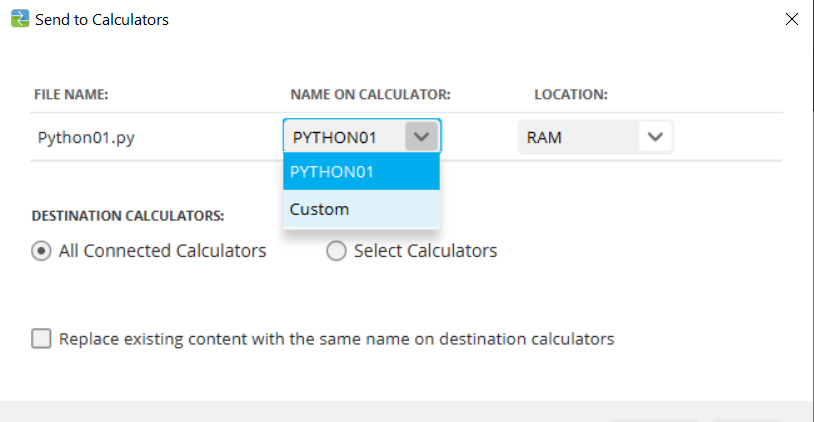
Enviar uno o más archivos de programa *.py con la opción Send to Calculators es un proceso similar a enviar cualquier otro archivo a la calculadora.
|
|
|
FILE NAME: Muestra el nombre de archivo que tienen sus archivos *.py en la computadora.
Nota: El nombre puede ser diferente al que aparece en NAME ON CALCULATOR, según el nombre que le haya puesto al programa Python en su computadora.
NAME ON CALCULATOR:
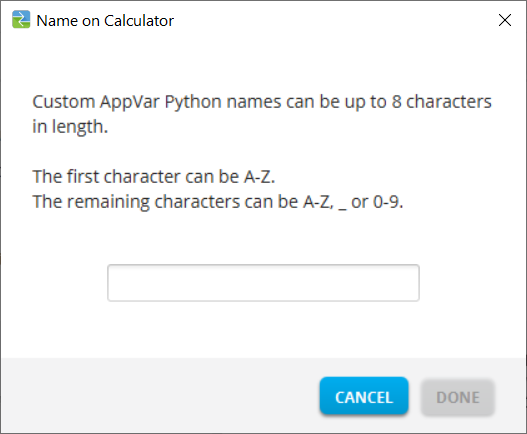
| • | Si el nombre de archivo de la computadora sigue las reglas de asignación de nombres para variables de aplicación Python, entonces el campo de nombre de la variable de aplicación Python en la calculadora se completa con el nombre de archivo de la computadora. Las reglas de asignación de nombres aparecen en la pantalla anterior. |
| - | Las letras minúsculas se cambiarán automáticamente a mayúsculas. |
| • | Si el nombre de archivo de la computadora no sigue las reglas de asignación de nombres para variables de aplicación Python, el menú desplegable NAME ON CALCULATOR mostrará los nombres PYTHON01, PYTHON02, etc. |
| • | Cambie el nombre que aparece en NAME ON CALCULATOR utilizando la opción Custom del menú desplegable. Debe seguir las reglas de asignación de nombres para la variable de aplicación Python. |
LOCATION:
| • | Seleccione si desea enviar la variable de aplicación Python a la memoria RAM o la memoria de archivo de la calculadora. |
| - | La memoria RAM es la opción predeterminada. |
| - | La aplicación Python solo editará y ejecutará variables de aplicación Python en la memoria RAM. |
| • | Guarde las variables de aplicación Python en la memoria de archivo de la calculadora en los siguientes casos: |
| - | si no tiene suficiente memoria en la experiencia de aplicación Python según lo indicado en la aplicación. |
| - | si desea que las variables de aplicación Python no se carguen en la experiencia de Python hasta otro momento, cuando las mueva de la memoria de archivo a la memoria RAM de la calculadora. |
Nota: Para mover una variable de aplicación Python entre la memoria RAM y la memoria de archivo de su calculadora CE:
Presione y L 2:Mem Management/Delete... > B:Var App…
Presione [enter] en cada variable de aplicación para cambiar de la memoria RAM a la memoria de archivo (indicada con *).
DESTINATION CALCULATORS:
| ▶ | Seleccione si desea enviar el programa a todas las calculadoras conectadas o solo a las calculadoras seleccionadas (en una lista de verificación). |
Podrá identificar sus variables de aplicación Python de la siguiente manera.
En Calculator Explorer de TI Connect CE, la variable de aplicación Python aparecerá como “AppVar Python”. Aquí, SCRIPT1 y VABSOLUE son variables de aplicación Python.
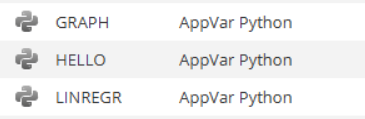
Nota: La variable de aplicación Python se enviará a otras calculadoras de la familia 8x, pero no será accesible en ellas.
Presione y L 2:Mem Management/Delete... > B:Var App… y aparecerá PY a la derecha de la pantalla.
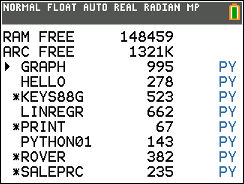
Puede enviar una variable de aplicación Python desde su calculadora a la computadora como una variable de aplicación Python (*.8xv) o como un programa Python (*.py).
| • | Enviar a la computadora solo como variable de aplicación Python: Arrastre la variable de aplicación Python de una calculadora CE con Python conectada para enviarla a la computadora como archivo de variable de aplicación (*.8xv). |
| • | Enviar a la computadora con la opción de enviar como programa Python (*.py): |
| - | Seleccione una variable de aplicación Python en Calculator Explorer. Ejemplo: AIRECARR |
| - | Seleccione Actions>Send to Computer |
| - | Seleccione la extensión de variable de aplicación (*.8xv) o Python (*.py) al guardarla en su computadora. |
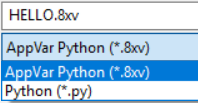
Nota:
| - | Después de volver a convertir una variable de aplicación Python en un archivo de computadora *.py, revise la sintaxis, los espacios, los saltos de línea y los elementos específicos de Python en el software Python de su computadora. Realice las modificaciones necesarias según la versión específica de Python que esté utilizando en la computadora. Las versiones de Python varían. |
| - | Al guardar la conversión a *.py nuevamente en su computadora, es mejor guardar el programa con un nuevo nombre *.py para evitar sobrescribir su programa *.py original. |
Recordatorio: Para cualquier computadora/experiencia TI-Python: Después de crear un programa Python en un entorno de desarrollo Python en la computadora, valide las ejecuciones de su programa en la calculadora/emulador TI-Python experience. Modifique el programa según sea necesario.
Consulte también: Guía de TI-SmartView™ CE-T v5.6.0