 de la barra de herramientas.
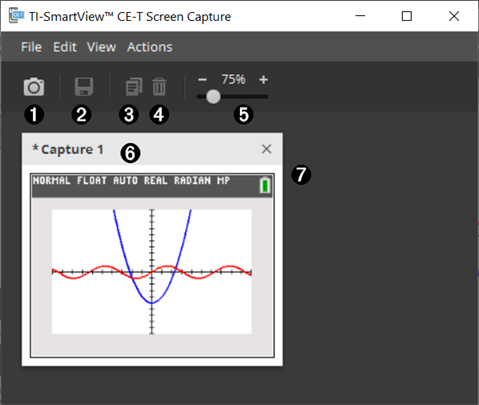
La herramienta de captura de pantalla de TI-SmartView™ permite capturar la imagen actual que muestra la pantalla de la calculadora gráfica.
Para utilizar la captura de pantalla:
| ▶ | Haga clic en el icono de la barra de herramientas. |
Esta acción abre esta ventana:
|
|
Capturar |
Haga clic en este icono para tomar una captura de pantalla del emulador. Nota: De forma predeterminada se añade automáticamente un borde a cada imagen que se captura; si desea eliminar el borde, haga clic en View (Ver) > Hide Screen Capture Borders (Ocultar bordes de captura de pantalla). (Si tiene varias imágenes, esta acción borrará el borde de todas ellas). Con la herramienta de captura de pantalla puede:
Cuando se cierra la herramienta de captura de pantalla aparece un mensaje solicitando que guarde las pantallas capturadas. Puede iniciar una nueva sesión de captura de pantallas durante una sesión de TI-SmartView™ CE-T. |
||||||
|
|
Guardar |
Haga clic en el icono para almacenar las capturas de pantalla seleccionadas. |
||||||
|
|
Copiar |
Haga clic en el icono para copiar las capturas de pantalla seleccionadas en el portapapeles. |
||||||
|
|
Borrar |
Haga clic en el icono para eliminar las capturas de pantalla seleccionadas. |
||||||
|
|
Cambiar tamaño |
Deslice el punto a lo largo de la barra para ajustar el tamaño de vista previa de la captura de pantalla actual. |
||||||
|
|
Cambiar nombre |
Cambie el nombre de una captura de pantalla resaltando el título y escribiendo uno nuevo. |
||||||
|
|
Ver |
Lugar para examinar las capturas de pantalla. |


