La experiencia Python

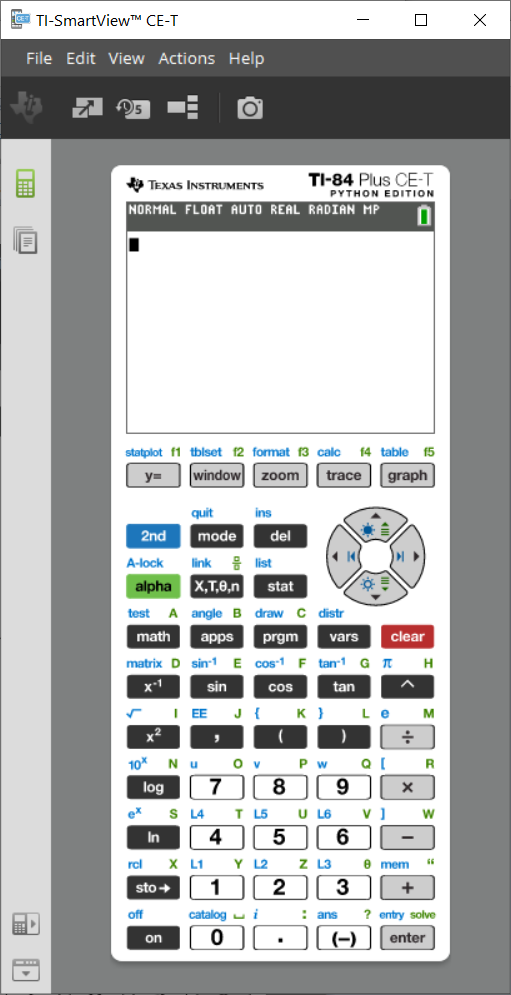
Uso de TI-SmartView™ CE-T para demostrar la experiencia Python

Actualice TI-SmartView™ CE-T a la versión más reciente en education.ti.com/84cetupdate.
Inicie TI-SmartView™ CE-T v5.6.0 o superior.
Ejecute la aplicación Python en el emulador
TI-84 Plus CE-T.
La aplicación Python ofrece
Administrador de archivos
Editor
Ejecución del programa Python en el Shell
La aplicación SmartPad CE presionará de forma remota el teclado cuando la aplicación Python se esté ejecutando.
Puede enviar archivos *.py desde su computadora al espacio de trabajo del Emulator Explorer para convertir sus programas en variables de aplicación PY.

Programas para Hub o Rover

Cree programas Python para ti_hub/ti_rover en el emulador de CE ejecutando la aplicación Python.

*Nota: No hay conectividad entre TI-SmartView™ CE y TI-Innovator™ Hub o TI-Innovator™ Rover. Los programas se pueden crear y después ejecutar en la calculadora CE.

Cierre la aplicación Python para preparar la transferencia de variables de aplicación Python desde el emulador. Para el próximo paso, el emulador no debe estar ocupado ejecutando ninguna aplicación ni programa.
Vaya al espacio de trabajo del Emulator Explorer y envíe el o los programas a la computadora.
Utilice TI Connect™ CE para enviar las variables de aplicación Python desde la computadora a la calculadora CE para la experiencia TI-Innovator™ Hub/TI-Innovator™ Rover.

Nota: Para interrumpir un programa Python que se está ejecutando en el Shell, por ejemplo si un programa está en un bucle continuo, presione [on]. Otra forma de detener un programa en funcionamiento es presionar [Tools] [zoom] > 6:New Shell.

Recordatorio: Para cualquier computadora/experiencia TI-Python: Después de crear un programa Python en un entorno de desarrollo Python en la computadora, valide las ejecuciones de su programa en la calculadora o emulador en la experiencia TI-Python. Modifique el programa según sea necesario.

Teclado remoto de la aplicación SmartPad CE

Cuando ejecuta la aplicación SmartPad CE en su CE-T conectado, actuará como teclado remoto, incluyendo la asignación de teclado especial que se ofrece cuando se ejecuta la aplicación Python.

Espacio de trabajo del Emulator Explorer

Cierre la aplicación Python para que el emulador no esté ocupado cuando acceda a todas las características del espacio de trabajo del Emulator Explorer.
Se admiten las conversiones de program.py < > variable de aplicación PY. Esto es similar al envío de programas a la calculadora CE conectada en la experiencia TI Connect™ CE.
Si envía un archivo de programa .py creado en otro entorno Python, tendrá que editar su variable de aplicación PY para que funcione como se espera en TI-Python. Utilice el editor de la aplicación Python para hacer las modificaciones necesarias para módulos exclusivos, como
ti_plotlib, ti_system, ti_hub y ti_rover.

Asistente de importación de datos

Los archivos de datos *.csv que tengan el formato indicado en el cuadro de diálogo del asistente, convertirán los datos en variables de lista de CE. Luego, es posible utilizar métodos de ti_system para compartir listas entre el sistema operativo del emulador CE y la aplicación Python. Esta característica es similar al Asistente de importación de datos de TI Connect™ CE.
- Si los números decimales están representados con una coma en el archivo *.csv, el asistente de importación de datos no convertirá el archivo. Revise el formato de los números en el sistema operativo de su computadora y convierta el archivo *.csv de modo que use un punto como separador de decimales. El formato que usan el editor de matriz y la lista de calculadora CE para los números es, por ejemplo, 12.34 y no 12,34.