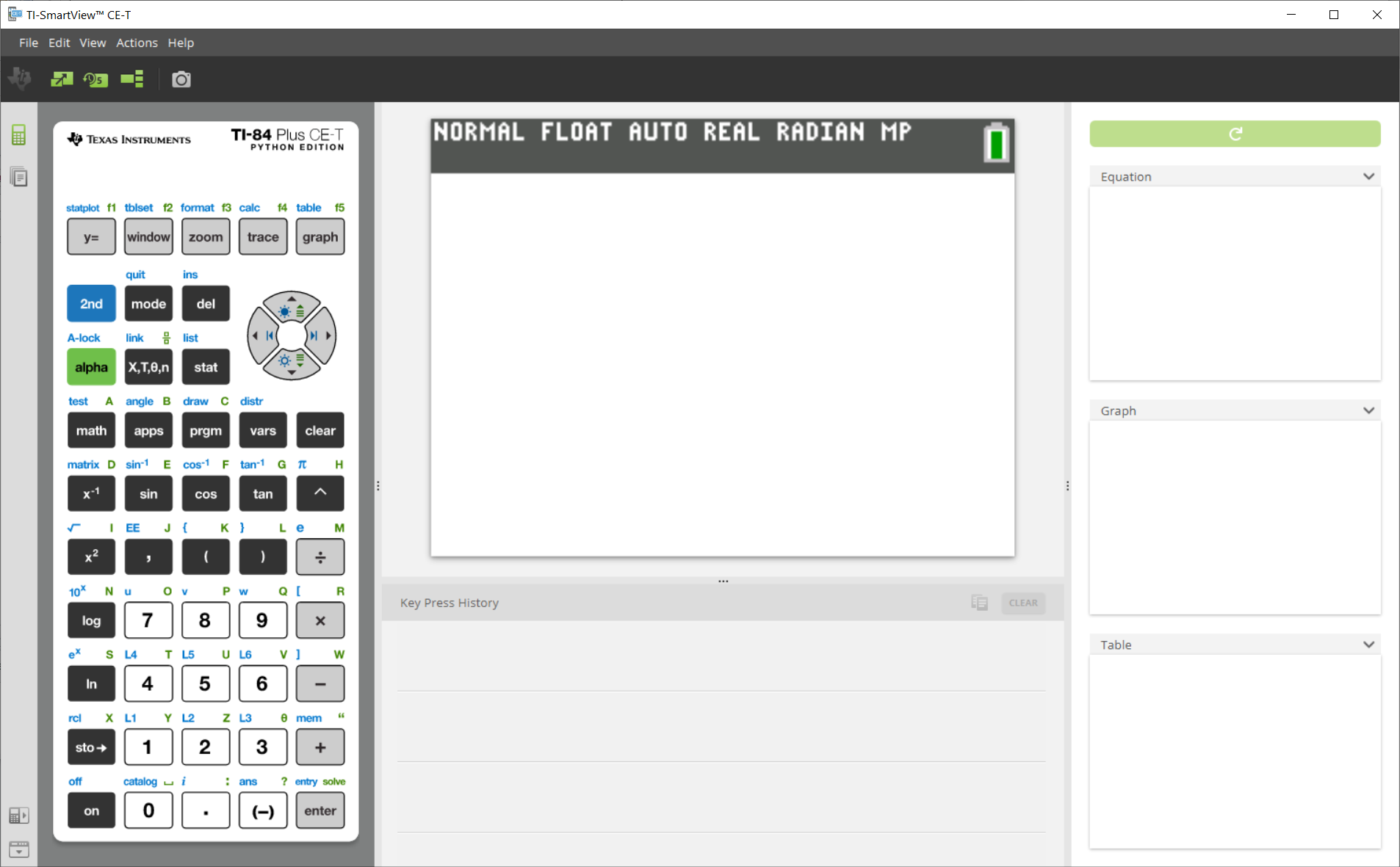
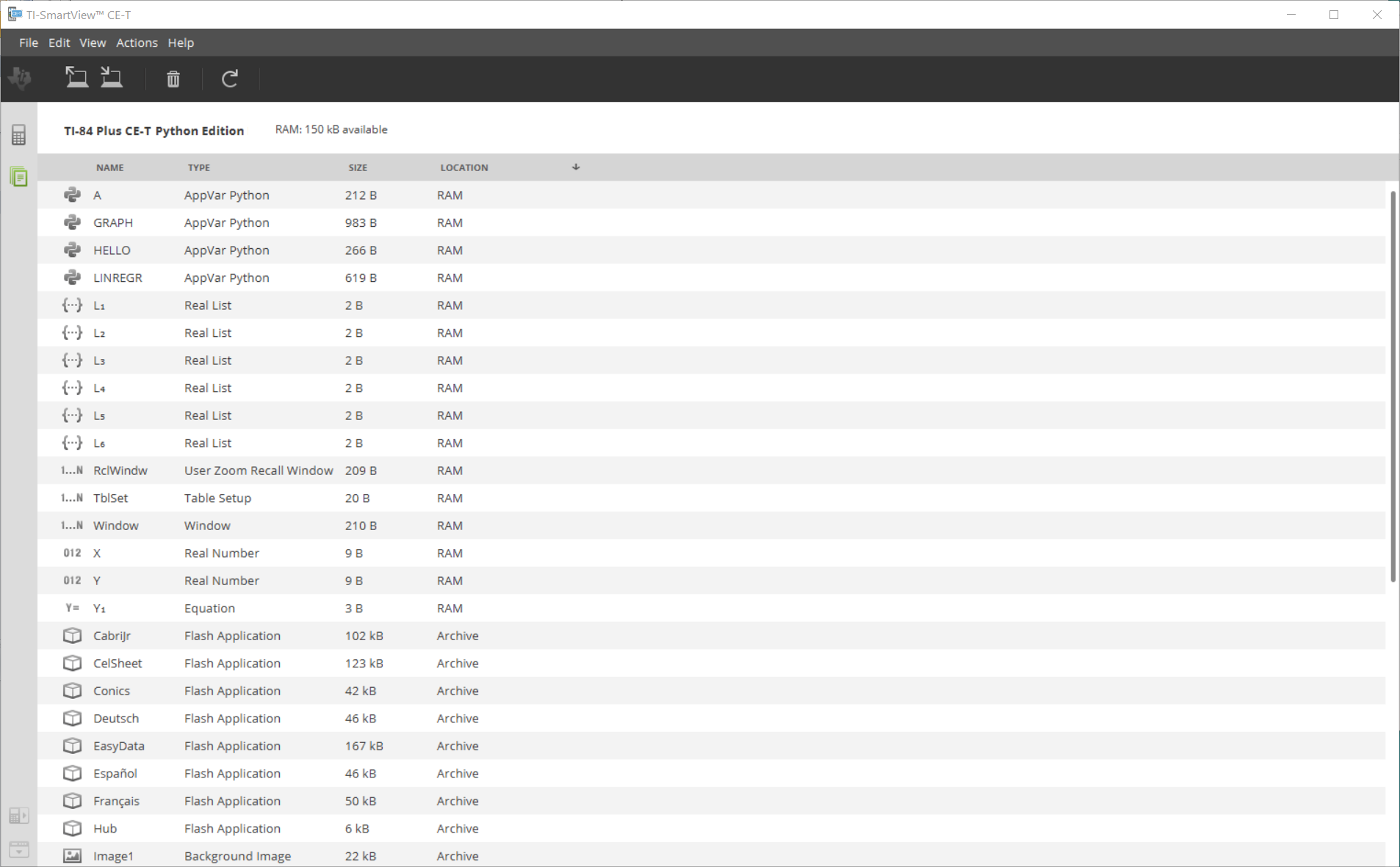
Espacio de trabajo del emulador de calculadora
Permite:

| • | Mostrar una vista del emulador a pantalla completa, o bien una vista de pantalla grande con teclado. También cuenta con vistas opcionales que podrá abrir o cerrar. |

| • | Historial de pulsaciones de teclas |
| – | Muestra imágenes de las teclas pulsadas para facilitar el seguimiento del proceso por parte de los alumnos. |

| • | View3™ |
| – | Una actualización controlada por el profesor de hasta tres pantallas emuladas, por ejemplo, Gráficos, Tabla y Ecuación, que permite realizar varias representaciones. |
| • | Calcular y representar gráficamente |
| – | Tenga la misma sensación que cuando trabaja físicamente con una calculadora gráfica. |
| • | Arrastrar cualquier pantalla emulada y soltarla en el software de presentación en el aula.** |
| – | Construya sus propias lecciones con las pantallas que ha creado durante la clase. |
| • | ¡Pulsar las teclas del emulador a través de un teclado remoto! |
| – | Ejecute la aplicación SmartPad™ CE App*** en una calculadora TI-84 Plus CE-T Python Edition conectada al ordenador mediante el cable USB. Cuando la ventana de TI-SmartView™ CE-T está conectada al ordenador, la calculadora se convierte en un teclado remoto. |

| • | Abrir una ventana de captura de pantalla independiente |
| – | De igual modo que utiliza la opción de captura de pantalla de TI Connect™ CE, capture y guarde como archivos de ordenador las pantallas de la calculadora gráfica que ha capturado. |
**Utilizando Microsoft™ Office u otro software de presentación.
*** SmartPad™ CE App para TI-84 Plus CE-T Python Edition está precargada en la calculadora. Si no se encuentra en su TI-84 Plus CE-T Python Edition, puede descargar SmartPad CE App en su calculadora desd education.ti.com/84cetupdate.
Nota: La opción de pantalla grande no tiene activada la función táctil. Utilice las teclas del emulador como lo haría en una calculadora.