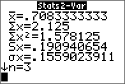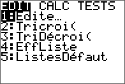
Les commandes de statistiques sont disponibles dans le menu …. Vous pouvez créer des listes de données, puis tracer ou analyser ces dernières à l'aide des commandes de statistiques.
Les fonctions de statistiques suivantes sont disponibles :
|
Description |
Touches |
|---|---|
|
Équations de régression …Menu CALC |
… ~ } † |
|
Définition et conservation de une à trois définitions de représentation graphique statistique |
y , |
|
Distributions |
y = |
|
Analyses statistiques basées sur des listes y 9Menu MATH |
y 9 ~ ~ |
|
Analyses de régression sinusoïdale et logistique …Menu CALC |
… ~ } † |
|
Analyses à une ou deux variables …Menu CALC |
… ~ À et … ~ Á |
|
Tests statistiques …Menu TESTS |
… ~ ~ |
Vous pouvez réaliser 16 tests d'hypothèse et intervalles de confiance et travailler sur 15 fonctions de distribution. Le résultat des tests d'hypothèse peut être affiché sous forme de représentation graphique ou numérique.
Pour saisir des listes de données :
| 1. | Appuyez sur …. |
| 2. | Sélectionnez 1: Modifier dans le sous-menu ÉDIT, puis Í. |
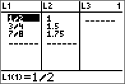
| 3. | Saisissez vos données dans les colonnes de listes. |
Remarque : dans l'éditeur de listes, saisissez les données dans les listes à l'aide des touches fléchées. L1 à L6 correspondent aux noms de liste intégrés.
Pour tracer ces données :
| 4. | Appuyez sur y ,. |
| 5. | Appuyez sur 1: Tracé1 (pour configurer un nuage de points pour L1 et L2), puis sur Í. |
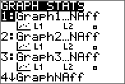
| 6. | Appuyez sur | pour mettre en surbrillance Aff. Appuyez sur Í. |
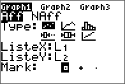
| 7. | Appuyez sur q pour configurer automatiquement une fenêtre de représentation graphique pour vos données. |
| 8. | Appuyez sur 9: ZoomStat pour afficher le graphique. |
| 9. | Appuyez sur r et les touches fléchées pour parcourir la représentation graphique. |
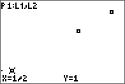
Remarque : vous pouvez représenter vos données de statistiques avec les méthodes suivantes :
| • | Nuage de points |
| • | Polygone |
| • | Histogramme |
| • | Boîte à moustaches normale ou modifiée |
| • | Tracé de probabilité de la loi normale |
Pour identifier la statistique à deux variables correspondant à L1 et L2 :
| 1. | Appuyez sur …. |
| 2. | Appuyez sur ~ pour mettre CALC en surbrillance. |
| 3. | Appuyez sur † jusqu'à ce que vous mettiez en surbrillance 2:Stats 2 var, puis Í. |
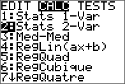
| 4. | Appuyez sur † jusqu'à ce que vous mettiez en surbrillance Calculer, puis Í. |
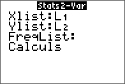
| ▶ | L'écran affiche les statistiques des variables. |