Solveur numérique
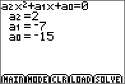
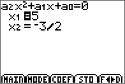
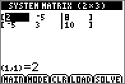
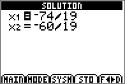
Appuyez sur » B:Solveur... pour accéder au solveur numérique intégré ainsi qu'à l'application de recherche de racines de polynômes et de résolution de systèmes d'équations préchargée, PlySmlt2.
|
|
|
|
Solveur numérique |
|
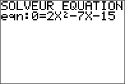
| 1. | Entrez l'équation sous la forme 0=expression, puis appuyez sur Í. |
| 2. | Placez le curseur sur la variable représentant l'inconnue. |
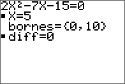
| - | Dans cet exemple, il s'agit de la variable X avec la valeur stockée 5. |
| 3. | Entrez pour la variable une valeur proche de votre estimation de la solution. |
| - | Si nécessaire, examinez la représentation graphique ou la table de l'équation pour identifier l'emplacement approximatif de la solution (ou des solutions). |
| - | (Advanced) Bornes – {-1E99, 1E99} représente la droite des nombres réels pour la calculatrice : {-1x1099, 1x1099}. Vous pouvez modifier cet intervalle de façon à le rendre plus proche de votre estimation de la solution, en particulier si vous prévoyez plusieurs solutions, comme dans le cas d'une équation du second degré. |
| - | Vous n'aurez probablement pas à changer cet intervalle dans la plupart des problèmes figurant dans les livres. · |
| 4. | Appuyez sur les touches ƒ ™ (Í) pour trouver la solution numérique de la calculatrice. |
| - | La solution est signalée par un petit carré à côté de la variable. |
| - | La ligne « diff=0 » donne l'expression obtenue pour la solution calculée. « diff=0 » indique que la solution trouvée vérifie bien l'équation « 0=eqn ». Si « diff » est différent de zéro, il est possible d'interpréter la valeur pour savoir si la solution calculée est proche de la solution. |
|
|
|
|
Recherche de racines de polynômes |
|
|
|
|
|
Solveur de système d'équations |
|