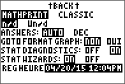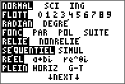
Pour régler les modes de la calculatrice, appuyez sur z.
Le menu suivant apparaît à l'écran :
|
|
|
Les réglages de mode contrôlent la façon dont la calculatrice affiche et interprète les informations :
|
Résultats |
Réglage de la langue |
|
Éléments de listes et de matrices |
Nombres |
|
Graphiques |
|
|
Remarque : la fonction de mémoire permanente (Constant Memory™) conserve les réglages de mode lorsque l'unité est éteinte. |
|
Pour changer les paramètres de mode, procédez de la manière suivante :
| 1. | Appuyez sur † ou } pour placer le curseur sur la ligne du paramètre à modifier. |
| 2. | Appuyez sur ~ ou | pour déplacer le curseur sur la ligne jusqu'au paramètre voulu. |
| 3. | Appuyez sur Í pour sélectionner un réglage. |
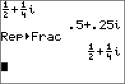
Le mode MATHPRINT™ affiche la plupart des entrées et des résultats en utilisant le format d'écriture naturelle, par exemple  et
et  .
.
Le mode CLASSIC affiche les expressions et les résultats comme s'ils avaient été saisis sur une seule ligne, par exemple, 1/2 + 3/4. (Les barres de fraction s'affichent sous la forme de traits épais. Une opération de division est indiquée par une barre oblique fine.)
Remarque :
| • | certaines zones en mode MATHPRINT™ s'affichent en utilisant les formats Classic (une ligne). |
| • | Lorsque vous passez d'un mode à l'autre, la plupart des entrées (à l'exception des calculs de matrice) sont conservées. |
Les résultats sont affichés dans des formats standard lorsque le calcul ou le réglage exige un résultat décimal sur l'unité.
|
Notation pour 12345,67 |
Résultat décimal affiché : |
|
NORMAL 12345,67 Conserve la notation décimale jusqu'aux limites d'affichage et de mémoire. |
12345,67 |
|
SCI (Scientifique 1,234567 x 10⁴) Un chiffre à gauche du séparateur décimal avec la puissance de 10 appropriée à droite de *â. |
1,234567â4 |
|
ING (Ingénieur) 12,34567 x 10³ Jusqu'à trois chiffres avant le séparateur décimal et la puissance de 10 (à droite de â) correspond à un multiple de trois. |
12,34567â3 |
|
Remarque : Le clavier comporte la touche y D, qui s'affiche sous la forme â sur la calculatrice. *Ce â affiché à l'écran signifie « x10 » et le nombre entré après â devient la puissance de 10. La notation de la calculatrice, â, désigne la partie « x10 » du nombre sans utiliser de parenthèses supplémentaires. La calculatrice suit ensuite l'ordre normal des opérations de la notation SCI ou ING. Cette notation, â, n'est généralement pas admise dans les devoirs et examens, et les résultats écrits doivent utiliser la notation standard, par exemple, 1,234567 x 10⁴. Si vous avez sélectionné la notation NORMAL, alors que le résultat ne peut être affiché avec 10 chiffres (ou si la valeur absolue est inférieure à 0,001), la TI‑82 Advanced affiche la réponse en notation scientifique. |
|
Le mode décimal FLOTTANT affiche au maximum 10 chiffres, plus le signe et le séparateur décimal (.). Le réglage FLOTTANT s'affiche dans la barre d'état.
Le mode décimal 0123456789 spécifie le nombre de chiffres (0 à 9) à afficher à droite du séparateur décimal dans les résultats décimaux. Le réglage FIXE# s'affiche dans la barre d'état.
Le mode décimal s'applique au trois modes de notation : NORMAL, SCI et ING.
Le réglage des décimales s'applique à ces nombres, suivant le réglage du mode RÉSULTATS :
| • | Les réponses affichées sur l'écran de calcul |
| • | Les coordonnées sur un graphique |
| • | Les coefficients, dans DESSIN, de l'équation donnée par Tangente(, les valeurs de x et de dy/dx |
| • | Le résultat des opérations de calcul |
| • | Les éléments d'une équation de régression stockés après l'exécution d'un modèle de régression |
Les modes angulaires commandent l'interprétation des mesures d'angle par la calculatrice dans les fonctions trigonométriques et dans les conversions de coordonnées polaires/rectangulaires. Le réglage RADIAN ou DEGRÉ s'affiche dans la barre d'état.
Le mode RADIAN interprète les mesures d'angles en radians. Les réponses s'affichent en radians.
Le mode DEGRÉ interprète les mesures d'angles en degrés. Les réponses s'affichent en degrés. Les arguments des nombres complexes sont toujours interprétés en radians.
Les modes de représentation graphique définissent les paramètres graphiques.
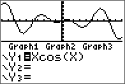
Le mode graphique FONCTION permet la représentation graphique de fonctions où Y est exprimé en fonction de X.
Le mode graphique PARAMÉTRIQUE permet la représentation graphique des fonctions où X et Y sont exprimés en fonction de T.
Le mode graphique POLAIRE permet la représentation graphique de fonctions où r est exprimé en fonction de q.
Le mode graphique SUITE permet la représentation graphique de suites. Trois suites sont disponibles : u, v et w exprimés en fonctions de n.
|
Style du trait : |
Graphiques : |
|
RELIÉ |
Le mode de tracé Relié trace un segment reliant chaque point calculé pour les fonctions sélectionnées. |
|
POINT |
Le mode de tracé Point trace uniquement les points calculés des fonctions sélectionnées. |
Le mode graphique SÉQUENTIEL calcule et représente complètement une fonction avant de calculer et représenter la suivante.
Le mode graphique SIMUL (Simultané) calcule et représente toutes les fonctions choisies pour une seule valeur de X, puis calcule et trace le graphique pour la valeur suivante de X.
Remarque : quel que soit le mode de représentation graphique choisi, la calculatrice représente séquentiellement tous les tracés statistiques avant de représenter une fonction.
Le mode RÉEL n'affiche des résultats complexes que lorsque des nombres complexes ont été saisis en entrée.
Deux modes complexes affichent des résultats sous forme de nombres complexes.
| • | a+bi (mode complexe rectangulaire) affiche des nombres complexes sous la forme a+bi. |
| • | re^(qi) (mode exponentiel) affiche les nombres complexes sous la forme re^(qi). |
|
|
Remarque : la TI-82 Advanced ne permet pas d'utiliser un nombre complexe comme numérateur ou dénominateur d'une fraction. |
Le mode écran PLEINÉCR utilise la totalité de l'écran pour afficher une représentation graphique ou un écran d'édition.
Chacun des modes écran partagé affiche deux écrans simultanément.
| • | Le mode HORIZONTAL affiche le graphe en cours dans la partie supérieure de l'écran et l'écran de calcul ou un éditeur dans la partie inférieure. |
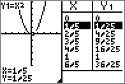
| • | Le mode GRAPHE-TABLE affiche le graphe en cours dans la partie gauche de l'écran et l'écran table dans la partie droite. |
|
Horizontal |
GRAPHE-TABLE |
n/d affiche les résultats sous forme d'une fraction. Une fraction peut avoir un numérateur constitué d'un maximum de 6 chiffres, la valeur du dénominateur ne devant pas dépasser 9999.
Un/d affiche les résultats sous forme de nombre mixte, le cas échéant. U, n et d doivent être des valeurs entières. Si U n'est pas une valeur entière, le résultat peut être converti en U n/d. Si la valeur de n ou d n'est pas un entier, un message d'erreur de syntaxe apparaît. Le nombre entier, le numérateur et le dénominateur peuvent comprendre chacun 3 chiffres au maximum.
AUTO affiche les résultats sous la même forme que l'entrée. Par exemple, si vous entrez une fraction dans une expression, le résultat est donné sous forme de fraction, le cas échéant. Si un nombre décimal est utilisé dans l'expression, le résultat est donné sous forme de nombre décimal.
DÉC affiche les résultats sous la forme de nombres entiers ou décimaux.
Remarque : le paramètre de mode RÉSULTATS affecte également l'affichage des valeurs des suites, des listes et des tables de valeurs. Vous pouvez également convertir des nombres décimaux en fractions ou des fractions en nombres décimaux en utilisant les commandes FRAC, DÉC et F D accessibles via le menu de raccourcis FRAC.
NAFF affiche les calculs de régression statistique sans le coefficient de corrélation (r) ni le coefficient de détermination (r2).
AFF affiche les calculs de régression statistique avec le coefficient de corrélation (r) et le coefficient de détermination (r2), suivant le cas.
AFF : la sélection d'options de menu dans PROB MATH, CALC STAT, DISTR DISTR, DESSIN DISTR et suite( via LISTE OP affiche un écran qui propose une aide sur la syntaxe (assistant) pour la saisie des arguments requis et optionnels dans la commande ou la fonction. La fonction ou la commande collera les arguments saisis dans l'historique de l'écran de calcul ou dans la plupart des autres emplacements où le curseur est activé pour permettre la saisie. Certains calculs se feront directement à partir de l'assistant. Si vous accédez à une commande ou à une fonction à partir de N, la commande ou la fonction sera collée sans aide de l'assistant.
NAFF : la fonction ou la commande sera collée à l'emplacement du curseur sans aide de l'assistant sur la syntaxe.
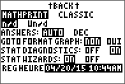
Utilisez l'horloge pour régler la date et l'heure, sélectionner le format de l'horloge et activer ou désactiver celle-ci. Par défaut, l'horloge est activée et accessible à partir de l'écran Mode.
|
Appuyez sur z. Appuyez sur } } pour placer le curseur sur RÉGLER HORLOGE. Appuyez sur Í pour modifier les réglages de l'horloge. |
|
|
Remarque : vous pouvez être amené à réinitialiser l'horloge lorsque les piles sont entièrement déchargées. |
|
Remarque : vous pouvez désactiver et activer l'horloge à l'aide de HorlDés et HorlAct sous Catalogue.
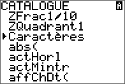
Le CATALOGUE de la TI-82 Advanced comprend une option nommée CARACTÈRES. Cette option figure sous plusieurs commandes en anglais dans le CATALOGUE. Vous pouvez l'utiliser afin d'accéder aux caractères spéciaux et aux accents pour l'affichage des messages et chaînes de caractères à stocker dans une variable. Vous ne pouvez pas utiliser ces caractères et accents dans les noms de variables.
|
Appuyez sur y N pour afficher le CATALOGUE. Remarque : L'option CARACTÈRES s'affiche après toutes les commandes qui restent en anglais. |
|
|
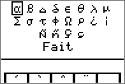
Appuyez sur Í pour afficher l'écran CARACTÈRE. Les accents s'affichent dans les menus au bas de l'écran. |
|
|
Vous pouvez effectuer les opérations suivantes : Sélectionner un caractère spécial : Appuyez sur |, ~, † ou } pour déplacer la case sur le caractère spécial que vous souhaitez utiliser dans un message ou une chaîne de texte. Appuyez sur Í pour insérer le caractère sur la ligne de saisie. Appuyez sur |, ~, † ou } pour déplacer la case sur Terminé. Appuyez sur Í pour insérer le contenu de la ligne de saisie dans l'écran précédent. -ou- Ajouter un accent sur un caractère : Appuyez sur la touche de fonction (^, _, `, a ou b) qui se trouve juste au-dessus de l'accent pour le sélectionner. Le mode majuscules ALPHA est activé automatiquement. Pour écrire en minuscules, appuyez sur ƒ. Appuyez sur la touche associée au caractère alpha que vous souhaitez accentuer, par exemple, [A] (au-dessus de »). Le caractère accentué est affiché sur la ligne de saisie. Appuyez sur |, ~, † ou } pour déplacer la case sur Terminé. Appuyez sur Í pour insérer le contenu de la ligne de saisie dans l'écran précédent. |
|