Utilisation de l'écran de calcul
Liens thématiques
|
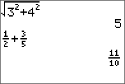
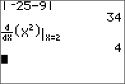
Utilisez l'écran de calcul pour entrer des instructions et évaluer des expressions. Les résultats s'affichent sur le même écran. La plupart des calculs sont stockés dans l'historique de l'écran de calcul. Appuyez sur } et † pour parcourir l'historique des entrées et insérer les entrées ou les résultats dans la ligne de saisie courante.
|
|
|
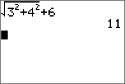
Saisissez un calcul.
Appuyez sur y5 depuis n'importe quel écran jusqu'à l'affichage de l'écran de calcul.
Appuyez sur y C ¡ Ã ¡ ~ Ã Í.
|

|
|
|
|
|
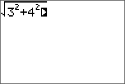
Remarque : quand vous êtes dans un modèle MathPrint™, le curseur se transforme en flèche droite  pour vous indiquer que vous devez appuyer sur ~ pour quitter le modèle avant de poursuivre la saisie du calcul. pour vous indiquer que vous devez appuyer sur ~ pour quitter le modèle avant de poursuivre la saisie du calcul.
|
|
Affichage des entrées et des résultats
Les paramètres de mode commandent la manière dont la TI-82 Advanced interprète les expressions et affiche les résultats. Appuyez sur z pour basculer entre les entrées Classic et le mode MathPrint™. Dans ce guide, le mode MathPrint™ est privilégié, mais vous pouvez rencontrer des références à certaines entrées Classic.
Mode MathPrint™
|
•
|
Si la saisie d'une expression dépasse une ligne, elle peut se poursuivre hors de l'écran (dans l'écran de calcul ou l'écran Y=). Appuyez sur ~ pour afficher l'expression complète. |
Astuce : appuyez sur le curseur sans appuyer sur y pour déplacer le curseur le long de la ligne.
|
•
|
Une flèche s'affiche à gauche d'un résultat s'il se poursuit hors de l'écran. Appuyez sur ~ et | avant de saisir une autre expression pour afficher le résultat dans son intégralité. |
|

|

|
|
sqrt (5)
|

|
|

|
|
|
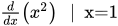
Certaines zones de saisie en mode MathPrint™ prennent uniquement en charge les entrées Classic.
Ex. : y -
|
|
MathPrint™ (par défaut)
|
|
|
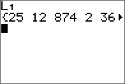
Entrée
Résultat (Défilement)
|
|
|
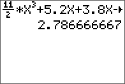
Entrée (Défilement)
Résultat
|
Défilement de l'historique de l'écran de calcul
Lorsque toutes les lignes disponibles sont utilisées, le texte défile vers le haut de l'écran.
Vous avez la possibilité de consulter les entrées et résultats précédents à partir de l'écran de calcul et ce, même si vous avez effacé le contenu de cet écran. Pour utiliser des entrées ou des résultats précédents, vous avez la possibilité de les sélectionner et de les insérer (en appuyant sur Í) dans la ligne de saisie.
Remarque : les résultats de type liste et matrice ne peuvent pas être copiés et insérés dans la ligne de saisie. Néanmoins, il est possible de copier la commande de liste ou de matrice dans la ligne de saisie, puis d'exécuter celle-ci pour afficher le résultat.
|
▶
|
Appuyez sur }ou † pour placer le curseur sur l'entrée ou le résultat à copier et appuyez sur Í. |
La TI-82 Advanced affiche en surbrillance l'entrée sur laquelle se trouve le curseur pour vous aider à sélectionner l'élément voulu.
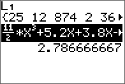
L'entrée ou le résultat copié est automatiquement inséré dans la ligne de saisie courante, à l'emplacement du curseur.
Remarque : si le curseur se trouve dans une expression MathPrint™, comme par exemple le dénominateur d'une fraction, appuyez sur ƒ } pour l'en sortir, puis placez-le sur l'entrée ou le résultat à copier à cet emplacement dans le modèle MathPrint™.
|
▶
|
Appuyez sur ‘ ou { pour supprimer une paire entrée/résultat. Après avoir été supprimée, une paire entrée/résultat ne peut plus être affichée ni réutilisée. |
Retour à l'écran de calcul
Pour revenir à l'écran de calcul à partir de n'importe quel autre écran, appuyez sur y 5 jusqu'à ce que l'écran de calcul s'affiche.
Utilisation des menus de raccourcis
|
|

|
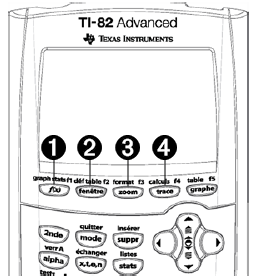
ƒ ^
Ouvre le menu FRAC.
|
|

|
ƒ _
Ouvre le menu FONC.
|
|

|
ƒ `
Ouvre le menu MTRX.
|
|

|
ƒ `
Ouvre le menu YVAR.
|
|
Les menus de raccourcis permettent d'accéder rapidement aux éléments suivants :
|
|
^
|
Modèles, pour saisir des fractions et passer des fractions simples aux fractions mixtes et des fractions aux nombres décimaux.
|
|
_
|
Fonctions sélectionnées à partir des menus MATH MATH et NBRE MATH en utilisant l'écriture naturelle, lorsque le mode MathPrint™ est activé. Les fonctions comprennent la valeur absolue, la différenciation et l'intégration numérique, les sommes et le logarithme de base n.
|
|
`
|
Entrée de matrice Quick MathPrint™, lorsque c'est disponible.
|
|
a
|
Noms des variables de type fonction comme Y1 à partir du menu VAR VAR Y.
|
Pour ouvrir un menu de raccourcis, appuyez sur ƒ et sur la touche de fonction correspondante : ^ pour FRAC, _ pour FONC, ` pour MTRX et a pour VAR Y.
Pour sélectionner une option :
au choix
|
▶
|
Appuyez sur la touche numérique correspondant à l'option. |
-ou-
|
▶
|
Utilisez les flèches pour positionner le curseur sur la ligne appropriée, et appuyez sur Í. |
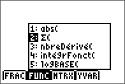
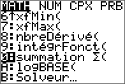
Vous pouvez sélectionner toutes les options du menu de raccourcis, à l'exception des modèles de matrice, en utilisant les menus standard. Par exemple, vous pouvez sélectionner le modèle de sommation à partir d'emplacements différents :
|
Menu de raccourcis FONC
ƒ _
|
|
|
»menu MATH
|
|
Les menus de raccourcis sont toujours accessibles aux emplacements qui autorisent la saisie de données. Lorsque le mode Classic de l'unité est activé ou si l'écran affiché ne prend pas en charge l'affichage MathPrint™, les valeurs saisies s'affichent en mode Classic. Le menu MTRX est uniquement disponible en mode MathPrint™ dans l'écran de calcul et dans l'éditeur Y=.
Remarque : les menus de raccourcis peuvent ne pas être disponibles si les combinaisons ƒ et touches de fonction sont utilisées alors qu'une application est en cours d'exécution.
Affichage des curseurs
La forme du curseur indique l'effet obtenu en pressant la touche suivante ou en sélectionnant la prochaine option de menu à insérer sous forme de caractère.
Remarque: le curseur second Þ et le curseur alpha Ø peuvent s'afficher dans la barre d'état, suivant le contexte.
|
Entrée
|
Rectangle plein
$
|
Il s'agit du curseur par défaut. Entrez des caractères au niveau de ce curseur ; tout caractère existant est remplacé.
|
|
Curseur d'insertion
|
Tiret bas
__
|
Appuyez sur y 6 pour ce curseur. Entrez les caractères à l'emplacement du curseur.
|
|
Second
|
Flèche en vidéo inverse
Þ
|
Ce curseur vous permet d'entrer un 2nd caractère ou de calculer une 2nde opération.
|
|
Alpha
|
Inverse A
Ø
|
Un caractère alphabétique est saisi, la commande SOLVE est exécutée ou les menus de raccourcis sont affichés.
|
|
Plein
|
Motif à damiers
#
|
Aucune saisie n'est possible ; le nombre maximum de caractères admis est atteint ou la mémoire est saturée. Indique également la limite autorisée pour les niveaux du mode MathPrint™.
|
|
MathPrint™
|
Flèche droite

|
Le curseur est placé dans la zone suivante du modèle ou hors du modèle. Appuyez sur la flèche droite pour quitter tous les modèles MathPrint™ avant de saisir les valeurs restantes d'une expression.
|
Si vous appuyez sur ƒ pendant une insertion, le curseur se transforme en souligné.. Si vous appuyez sur y pendant une opération d'insertion, le curseur souligné se transforme en # souligné (#).
Remarque: si vous mettez en surbrillance un caractère de petite taille, comme les deux-points ou une virgule, puis appuyez sur ƒ ou y, le curseur ne change pas de forme car il n'est pas assez large.
Indicateur OCCUPÉ
Lorsque la TI-82 Advanced effectue un calcul ou une représentation graphique, une barre verticale mobile est affichée comme indicateur OCCUPÉ dans le coin supérieur droit de l'écran. Lorsque vous marquez une pause pendant l'exécution d'une représentation graphique ou d'un programme, l'indicateur OCCUPÉ se transforme en barre verticale mobile en pointillé.