You are here:TI-82 Advanced eGuide > Calculatrice graphique > Premiers contacts avec la calculatrice graphique TI-82 Advanced > Affichage d'un menu

Utilisation des menus

Les commandes de la TI-82 Advanced sont accessibles à partir de menus.

Liens thématiques

Affichage d'un menu

Passage d'un menu à un autre

Défilement au sein d'un menu

Sélection d'une option dans un menu

Sortie d'un menu sans effectuer de sélection

Affichage d'un menu

Lorsque vous appuyez sur une touche pour afficher un menu, ce dernier remplace temporairement l'écran dans lequel vous travaillez.
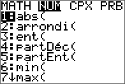
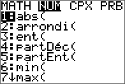
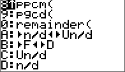
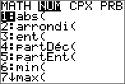
Ex. : appuyez sur » pour afficher le menu MATH.
Après avoir sélectionné une option dans un menu, l'écran dans lequel vous travaillez habituellement apparaît de nouveau.

Passage d'un menu à un autre

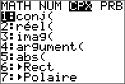
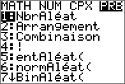
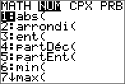
Certaines touches permettent d'accéder à plusieurs menus. Lorsque vous appuyez sur l'une de ces touches, les noms de tous les menus accessibles s'affichent sur la première ligne de l'écran. Si vous mettez en surbrillance un nom de menu, les options qu'il contient s'affichent. Appuyez sur les touches ~ et | pour mettre en surbrillance tour à tour tous les noms de menus.

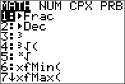
Remarque : les options du menu de raccourcis FRAC sont également proposées dans le menu NBRE MATH. Les options du menu de raccourcis FONC sont également accessibles via le menu MATH MATH.
Défilement au sein d'un menu

Pour faire défiler les options de menu vers le bas, appuyez sur . Pour faire défiler les options de menu vers le haut, appuyez sur }.

Pour descendre de six options de menu à la fois, appuyez sur ƒ . Pour remonter de six options de menu à la fois, appuyez sur ƒ }.

Pour accéder directement à la dernière option de menu lorsque le curseur est sur la première option, appuyez sur }. Pour placer directement le curseur sur la première option lorsqu'il se trouve sur la dernière option, appuyez sur .

Sélection d'une option dans un menu

Il existe deux méthodes de sélection d'une option dans un menu.

Appuyez sur le chiffre ou la lettre correspondant à l'option à sélectionner. Le curseur peut se trouver à n'importe quel endroit du menu et l'option à sélectionner peut ne pas être affichée à l'écran.

-ou-


Appuyez sur ou } pour placer le curseur sur l'option choisie, puis appuyez sur Í.

Sortie d'un menu sans effectuer de sélection

Vous pouvez quitter un menu sans faire de sélection de l'une des deux façons suivantes.

Appuyez sur y 5 pour revenir à l'écran de calcul.

-ou-

Appuyez sur pour revenir à l'écran précédent.

Utilisation des menus

Lorsque vous appuyez sur une touche ou une combinaison de touches pour afficher un menu, un ou plusieurs noms de menu apparaissent sur la ligne supérieure de l'écran.

Le nom du menu, situé à gauche de la ligne, est mis en surbrillance. Chaque menu peut afficher jusqu'à sept options à partir de l'élément 1 qui est également mis en surbrillance.
Un numéro ou une lettre identifie l'emplacement de chaque option dans le menu. L'ordre des options va de 1 à 9, puis 0, et A, B, C. Une fois toutes les options numérotées ou lettrées utilisées, la zone du numéro ou de la lettre est vide. Sélectionnez ces options en utilisant les touches fléchées.
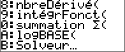
Lorsque le menu continue au-delà des options affichées, une flèche vers le bas ($) remplace les deux-points en regard de la dernière option affichée.
Lorsqu'une option de menu se termine par des points de suspension (...), cette option affiche un sous-menu, un éditeur ou un assistant lorsque vous la sélectionnez.
Lorsqu'un astérisque (*) est affiché à gauche d'une option de menu, celle-ci est stockée dans la mémoire Archive. Vous devez déplacer les autres fichiers (affichés avec un astérisque) de la mémoire d'archive vers la mémoire vive dans le menu MEM pour pouvoir les utiliser dans la calculatrice.

Menus MATH

Les menus ci-dessous sont les menus MATH.

Lorsque le symbole ($) est affiché, faites défiler l'écran pour afficher le menu complet.