Les expressions peuvent s'utiliser comme des commandes sur l'écran de calcul pour calculer un résultat. En général, lorsqu'une valeur est requise, il est possible d'utiliser une expression.
|
|
|
Pour créer une expression, vous pouvez saisir des nombres, des variables et des fonctions à l'aide du clavier et des menus. Une expression est évaluée lorsque vous appuyez sur Í, quel que soit l'emplacement du curseur. Elle est évaluée dans son intégralité conformément aux règles du système EOS™ et le résultat s'affiche en fonction du mode paramétré pour le résultat.
Remarque : la majorité des fonctions et des opérations de la TI-82 Advanced sont constituées de symboles de plusieurs caractères. Vous devez saisir le symbole à l'aide du clavier ou du menu ; il ne faut pas l'entrer lettre par lettre. Par exemple, pour calculer le logarithme de 45, vous devez appuyer sur «45. Vous ne devez pas saisir les lettres L, O et G. Si vous entrez LOG, la TI‑83 Premium CE interprète cette saisie comme la multiplication implicite des variables L, O et G.
Pour saisir un nom de matrice :
| 1. | Appuyez sur y ¾. |
Le menu Matrix Names (Noms de matrice) s'affiche.
| 2. | Appuyez sur le nombre du clavier qui correspond au nom de matrice souhaité. Ex. : Appuyez sur 1 pour [A] comme illustré. |
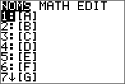
Remarque : en mode MathPrint™, appuyez sur ~pour quitter le modèle MathPrint™ et poursuivre la saisie de l'expression.
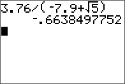
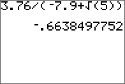
Calculez 3.76 P (L7.9 +$ 5) + 2 log 45.
|
MathPrint™ |
Classic |
|
3 Ë 76 ¥ £ k 7 Ë 9 Ã y C 5 ~ ¤ Í Remarque : La touche ~ présente une différence majeure par rapport à la version Classic. |
3 Ë 76 ¥ £ k 7 Ë 9 à y C 5 ¤ ¤Í |
|
|
|
Pour saisir plusieurs expressions ou instructions sur une ligne, séparez-les par des deux-points (ƒ m). Toutes les instructions sont mémorisées simultanément dans la dernière entrée (ENTRY).

| 1. | Entrez la partie du nombre précédant l'exposant. Cette valeur peut être une expression. |
| 2. | Appuyez sur y D. â est inséré à l'emplacement du curseur. |
| 3. | Saisissez la valeur de l'exposant, à un ou deux chiffres. |
Remarques :
| • | si l'exposant est négatif, appuyez sur k, puis saisissez la valeur de l'exposant. |
| • | â signifie « x10 » et la calculatrice interprète le nombre entier comme (1.23.45 x 10-2), comme s'il était saisi avec des parenthèses. |
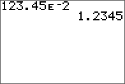
La saisie d'un nombre en notation scientifique n'entraîne pas automatiquement l'affichage du résultat sur la TI-82 Advanced en notation scientifique ou ingénieur. Le format d'affichage est déterminé par les paramètres de mode et la taille du nombre.
Une fonction retourne une valeur. Par exemple, log( et sin( sont des fonctions. En général, les noms des fonctions commencent par une lettre minuscule. La plupart des fonctions nécessitent au moins un paramètre, c'est ce qu'indique la parenthèse ouvrante à la suite du nom. Par exemple, sin( nécessite un argument, sin (valeur ).
Une instruction (commande) déclenche une action sur la calculatrice. Par exemple, EffDess est une instruction transmise à la calculatrice pour qu'elle efface les éléments dessinés d'un graphe. Les instructions ne peuvent pas être utilisées dans les expressions. En général, le nom d'une instruction commence par une majuscule. Certaines instructions nécessitent plusieurs arguments, ce qu'indique une parenthèse ouvrante à la suite du nom. Par exemple, sur la TI-82 Advanced, Cercle( exige trois arguments : Cercle(X,Y,rayon).
Pour interrompre un calcul ou le tracé d'un graphique, signalé par l'affichage de l'indicateur « OCCUPÉ » dans la barre d'état, appuyez sur É.
En cas d'interruption d'un calcul, un menu s'affiche.
| • | Pour revenir dans l'écran de calcul, sélectionnez 1:Quitter. |
| • | Pour revenir à l'emplacement de l'interruption, sélectionnez 2:Goto. |
Lorsque vous interrompez le tracé d'un graphique, ce dernier est affiché partiellement.
| • | Pour revenir à l'écran de calcul, appuyez sur ‘ ou sur une touche non graphique. |
| • | Pour reprendre le tracé d'un graphique, appuyez sur une touche graphique ou sélectionnez une commande graphique. |
|
Résultat |
|
|
~ ou | |
Déplace le curseur dans une expression. Action répétée tant que la touche du clavier reste enfoncée. |
|
~ ou † |
Déplace le curseur d'une ligne à l'autre au sein d'une expression qui occupe plusieurs lignes. Action répétée tant que la touche du clavier reste enfoncée. Déplace le curseur d'un terme à l'autre au sein d'une expression en mode MathPrint™. Action répétée tant que la touche du clavier reste enfoncée. Dans l'écran de calcul, permet de parcourir l'historique des entrées et des résultats. |
|
y | |
Déplace le curseur au début d'une expression. |
|
y ~ |
Déplace le curseur à la fin d'une expression. |
|
ƒ } |
Déplace le curseur hors d'une expression MathPrint™ et vers le haut dans l'historique de l'écran de calcul. Déplace le curseur d'une expression MathPrint™ à l'élément Var Y précédent dans l'éditeur Y=. |
|
ƒ † |
Déplace le curseur d'une expression MathPrint™ à l'élément Var Y suivant dans l'éditeur Y=. |
|
Í |
Évalue une expression ou exécute une instruction. |
|
‘ |
Efface la ligne active sur une ligne de texte de l'écran de calcul. Efface la totalité de l'écran de calcul sur une ligne vide de l'écran de calcul. Cette action n'efface pas pour autant l'historique de vos saisies et résultats. Appuyez sur } pour afficher l'historique. Si vous souhaitez supprimer toutes les entrées de l'écran de calcul, utilisez Effacer entrées* suivi de ‘. Efface l'expression ou la valeur sur laquelle le curseur est placé dans un éditeur ; ne stocke pas un zéro. |
|
{ |
Supprime le caractère situé au niveau du curseur. Action répétée tant que la touche du clavier reste enfoncée. |
|
y { |
Transforme le curseur en trait de soulignement (__) ; insère des caractères devant le curseur. Pour terminer l'insertion, appuyez sur y 6, sur |, }, ~ ou sur †. |
|
y |
Transforme le curseur ou l'indicateur de barre d'état en Þ. La frappe suivante sur une touche exécute une fonction secondaire (affichée au-dessus et à gauche de la touche). Pour annuler l'effet de cette fonction secondaire, appuyez de nouveau sur y. |
|
ƒ |
Transforme le curseur ou l'indicateur de barre d'état en Ø. La frappe suivante sur une touche exécute une troisième fonction (affichée au-dessus et à droite de la touche) ou permet d'accéder à un menu de raccourcis. Pour annuler l'effet de ƒ, appuyez sur ƒ, sur |, }, ~ ou encore sur †. |
|
y 7 |
Transforme le curseur en Ø. Définit un verrouillage alpha. Les frappes suivantes permettent d'accéder à la troisième fonction des touches enfoncées. Pour annuler un verrouillage alpha, appuyez sur ƒ. Si un message vous invite à spécifier un nom de groupe ou de programme, le verrouillage alphabétique est automatiquement activé. Remarque : la TI‑82 Advanced ne définit pas automatiquement un verrouillage alpha pour les entrées qui nécessitent des noms de listes. |
|
„ |
Insère un X en mode Fonction, un T en mode Paramétrique, un q en mode Polaire ou un n en mode Suite après pression d'une seule touche. |