| 1. | La calculatrice étant allumée, appuyez sur Œ et sélectionnez ProbSim. |
| 2. | Sélectionnez le type de simulation. Pour cet exemple, sélectionnez 1: Toss Coins. |

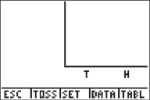
| 3. | Pour cette application, les commandes de touche suivantes sont utilisées. Appuyez sur la touche : |
ESC pour revenir à l’écran précédent,
TOSS pour lancer une pièce et obtenir d’autres lancers de pièce,
SET pour afficher l’écran Settings (voir ci-dessous),
DATA pour stocker les données collectées dans une liste,
TABL pour afficher un tableau des essais et
GRPH pour représenter graphiquement des essais.
Vous pouvez basculer entre le tableau et le graphique.
| 4. | Modifiez ces paramètres en fonction des valeurs requises pour la simulation. Appuyez sur ADV à partir de l’écran Settings afin de changer le poids des pièces. |
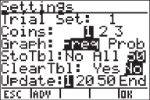
| 5. | Les pièces ont un poids équivalent. |
| a) | Appuyez sur OK lorsque les paramètres et le poids sont appropriés pour la simulation. |
| b) | Appuyez sur TOSS. |
| c) | Appuyez sur ESC pour quitter l’écran sans apporter de modification. |

| 6. | Une pièce est lancée. Appuyez sur +1, +10 ou +50, en fonction des données que vous souhaitez collecter. Le graphe des fréquences est actualisé à chaque lancer de pièce. |
| 7. | Appuyez sur ESC à la fin des lancers de pièces pour cette simulation. |
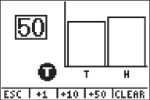
| 8. | Appuyez sur ESC et consultez le tableau (TABL) ou utilisez DATA pour stocker les données dans des listes. |
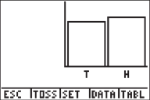
| 9. | Appuyez sur TABL pour afficher la valeur de chaque lancer et les nombres cumulés de Pile et de Face. |
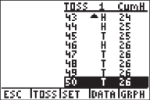
| 10. | Appuyez sur DATA pour stocker les données dans des listes, accessibles par la suite dans le List Editor. Les valeurs 0 correspondant à Pile et 1 à Face sont stockées dans une liste. LC1. |
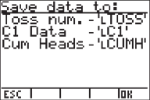
| 11. | Suivez les invites pour quitter l’application en sélectionnant OK, ESC, YES/NO, ou QUIT selon le cas et le texte affiché à l’écran. Assurez-vous d’enregistrer les données dans des listes (comme indiqué ci-dessus) afin de mémoriser la simulation lors de l’arrêt de la calculatrice. |