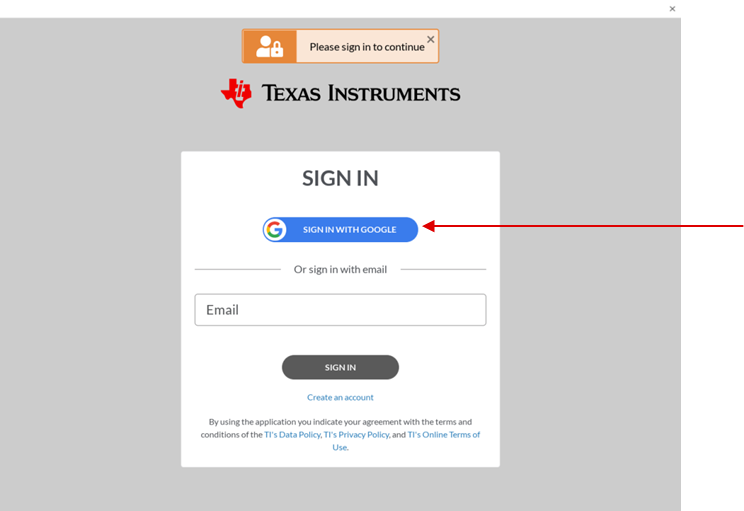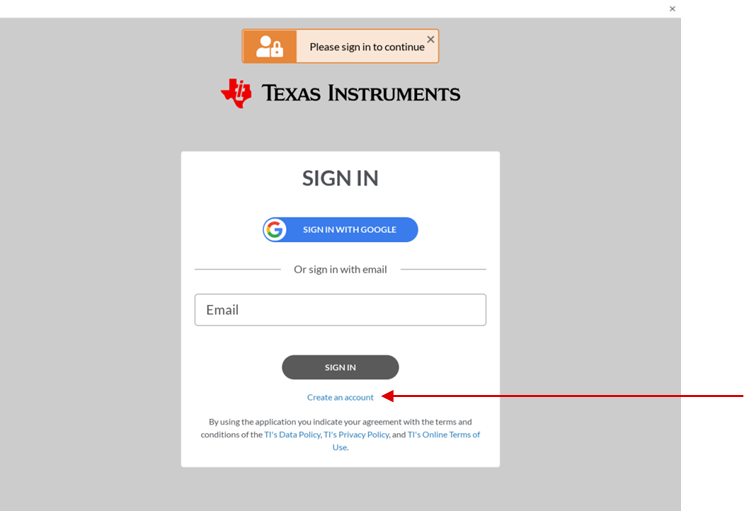
Selecteer de link Create an account.
De beheerder moet een account maken door het selecteren van de link Create an account. Dit is een eenmalige proces.
Er zijn twee opties om een account te maken. Het hieronder weergegeven pad voor Create an account of als uw e-mail is verbonden met Google, kunt u op de optie Sign In with Google klikken om onmiddellijk uw account te maken.
|
|
Selecteer de link Create an account. |
Door het selecteren van de link Create an account wordt het dialoogvenster CREATE ACCOUNT geopend. Voer de volgende informatie in:
| • | Voornaam |
| • | Achternaam |
| • |
| • | Wachtwoord |
| • | Wachtwoord bevestigen |
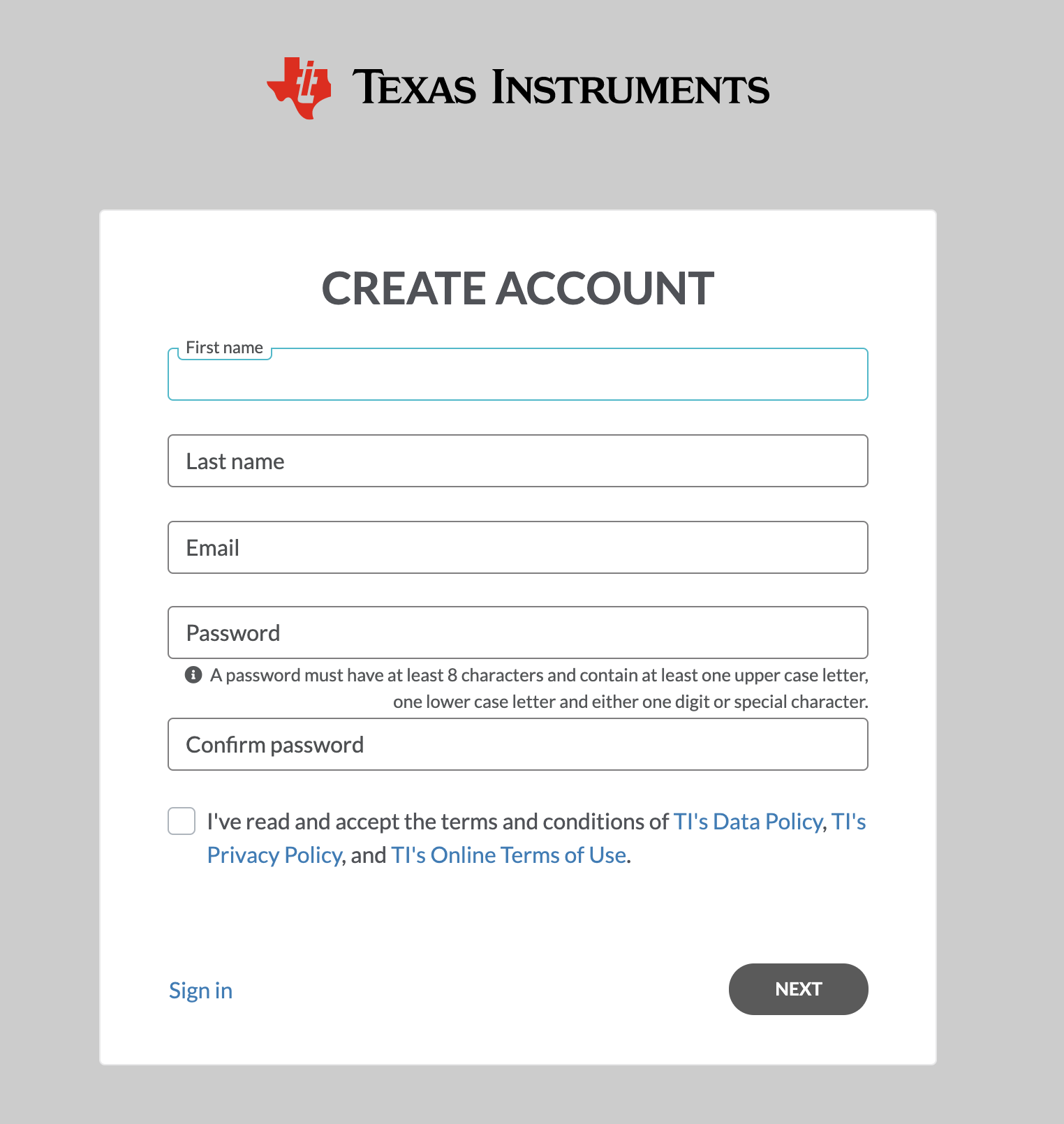
| • | Zorg ervoor dat u "Ik heb de algemene voorwaarden gelezen en geaccepteerd van het gegevensbeleid van TI, het privacybeleid van TI en de online-gebruiksvoorwaarden van TI." |
| • | Selecteer Next |
| • | De beheerder ontvangt een e-mailvalidatie om het e-mailadres te bevestigen. Wanneer de beheerder op de knop "Confirm your email" klikt, wordt het gebruikersprofiel in onze URL weergegeven: https://edtech.ti.com |

Opmerking: De webpagina die wordt geopend wanneer de beheerder op "Next" klikt, blijft geopend De app 'beheerder' moet handmatig worden gesloten.
Als uw e-mail verbonden is met Google, kunt u de optie Sign In with Google selecteren om onmiddellijk een account te maken.
|
|
Selecteer Sign In with Google |
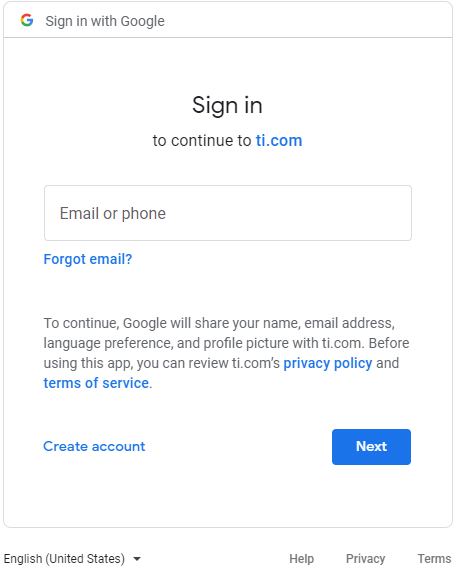
Wanneer u inlogt met Google wordt het dialoogvenster Google geopend.
|
Voer uw e-mail in. |
Voer uw wachtwoord in. |
|
|
|