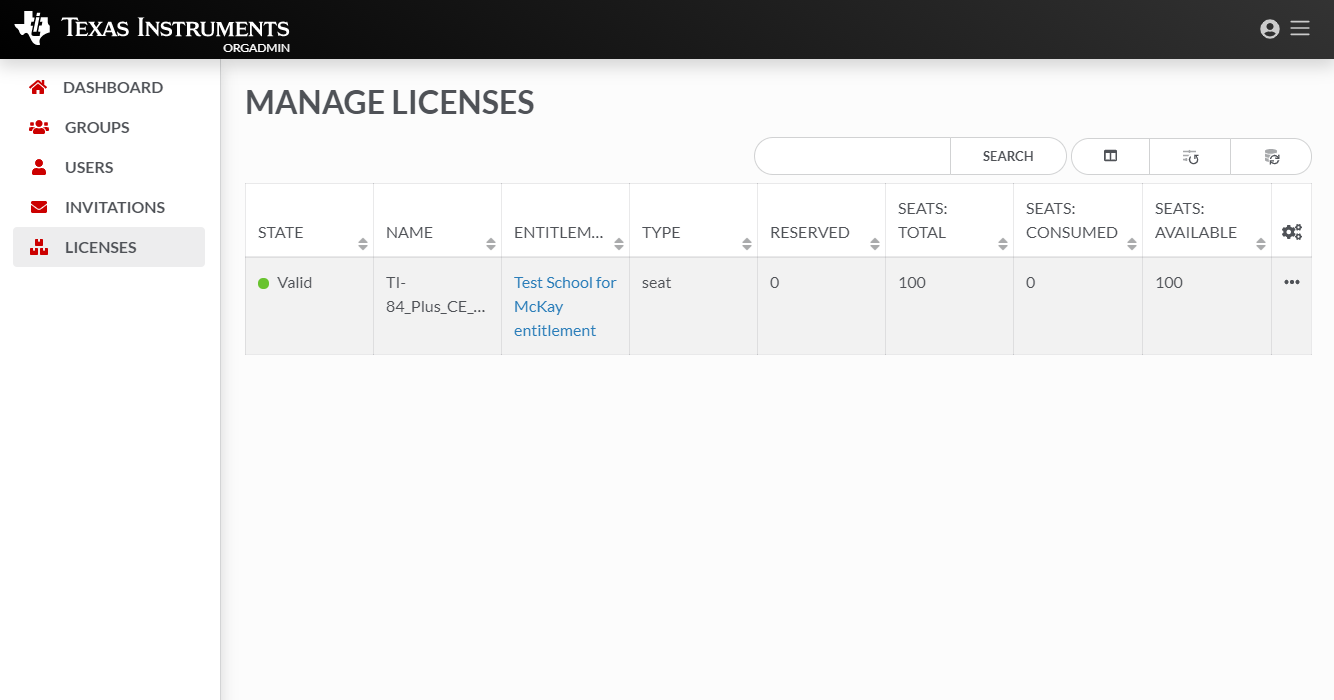
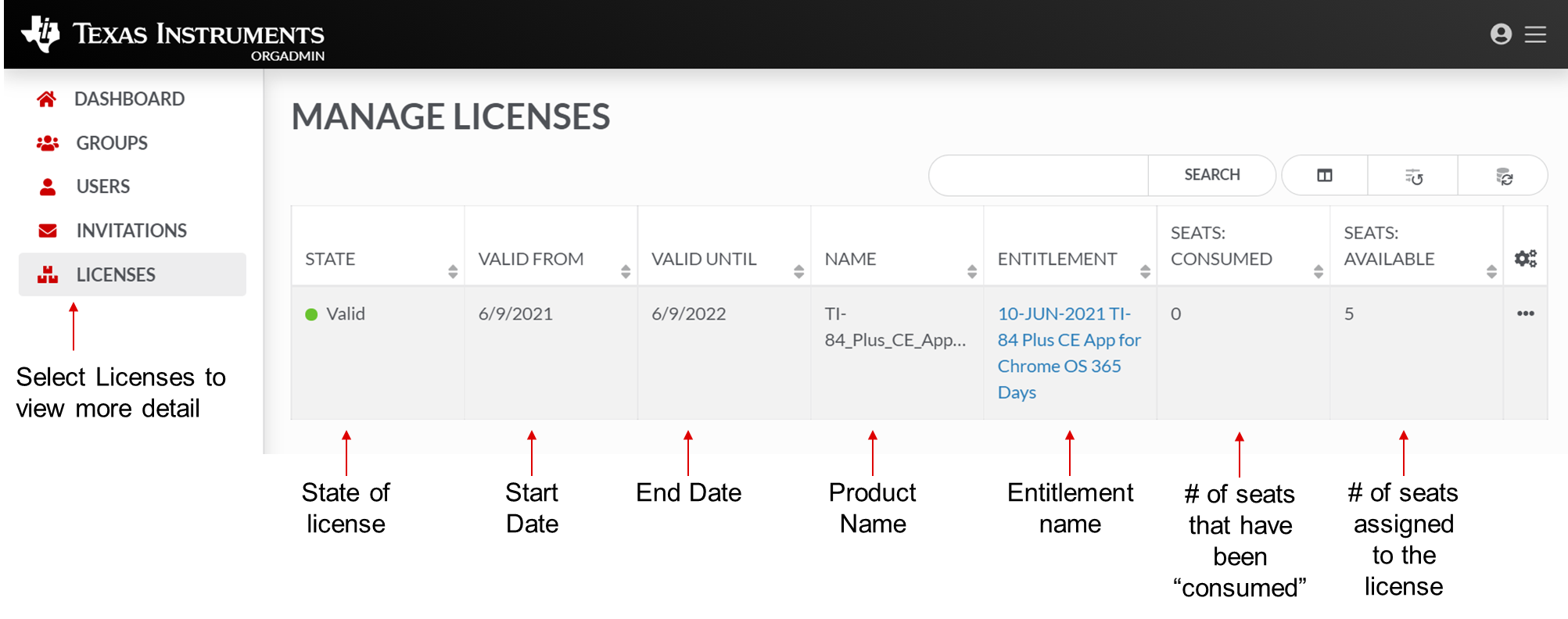
| • | LICENSES – toont informatie over geldige licentietypen en hoeveel licenties vrij, gereserveerd of in gebruik zijn. Opmerking: De termen licentie en rechten worden door elkaar gebruikt voor onze licensering. |
Een recht bevat licenties die aan gebruikersaccounts toegewezen moet worden. Wanneer aan een gebruikersaccount een licentie wordt toegewezen, is de licentie voor deze gebruiker gereserveerd voor de duur van het recht, tenzij een beheerder specifiek de reservering intrekt. Beheerders hoeven niet specifiek de licenties toe te wijzen (een individuele klik per gebruiker) - het systeem staat "luie reservering" toe, waarbij de eerste gebruikers in OrgAdmin zelf de licentie reserveren, de eerste keer dat zij een licentie gebruiken.
De licentie geeft iedere genoemde gebruiker het recht om de software op apparaten tegelijkertijd te gebruiken. Wanneer de gebruiker inlogt op een toepassing op het apparaat, geeft het apparaat de gebruiker automatisch tijd om de software te blijven gebruiken zonder opnieuw authenticatie te vereisen. Gedurende deze tijd waarin geen nieuwe authenticatie is vereist, wordt het apparaat aangemerkt als 'in gebruik' zelfs als de gebruiker op dat moment de toepassing niet gebruikt of de toepassing niet is geopend. Als de toepassing is geopend en een verbinding naar de licentieserver beschikbaar is, wordt de licentie automatisch iedere keer ververst. Bij iedere verversing start de toegekende tijd voor het apparaat opnieuw. De enige manier voor een gebruiker om een apparaat dat aangemerkt wordt als in gebruik te stoppen, is door zich expliciet af te melden bij de toepassing of te wachten tot het recht is verlopen. Een internetverbinding met de licentieserver is vereist om in te loggen op de toepassing indien dat niet binnen de tijd valt of om uit te loggen bij de toepassing.
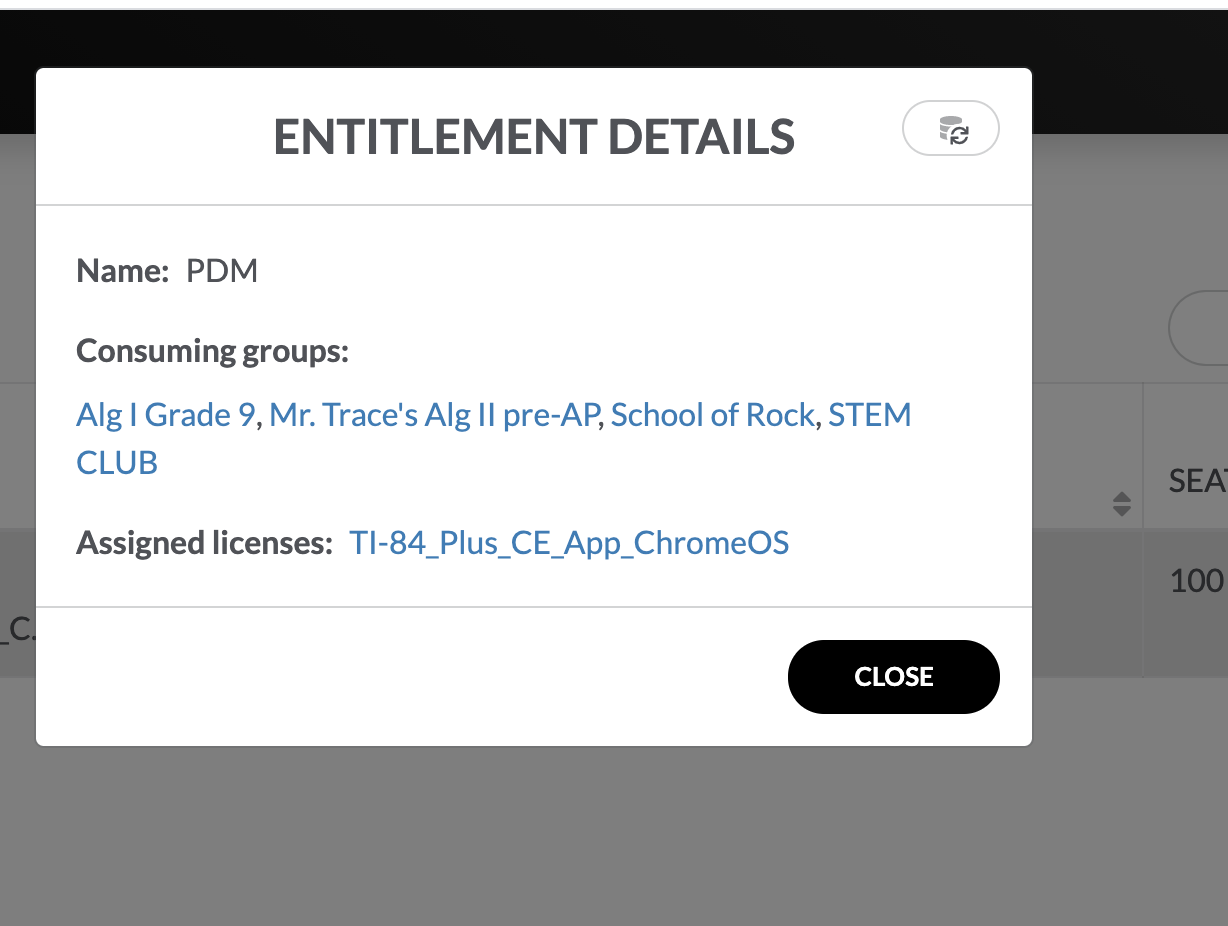
Vanaf het tabblad LICENSES op het dashboard van TI OrgAdmin, kunt u ENTITLEMENT DETAILS bekijken door de link te selecteren.
ENTITLEMENT DETAILS bekijken, inclusief:
| • | Naam: |
| • | Verbruikersgroepen: |
| • | Toegewezen licenties: |
Vanaf het tabblad LICENSES op het dashboard van TI OrgAdmin, kunt u de opties LICENSES DETAILS en USAGE selecteren  . Kies License details of Usage.
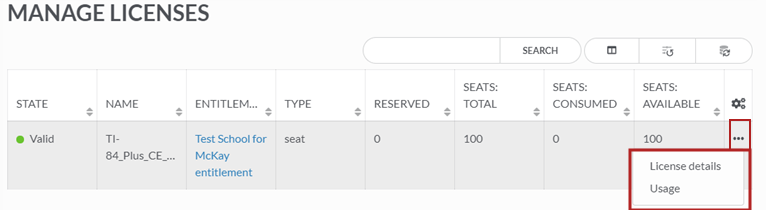
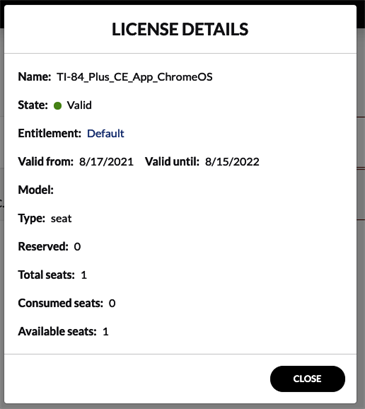
Bekijk LICENSE DETAILS bij beschikbare licenties voor uw organisatie. Details bekijken, inclusief:
| • | Naam: |
| • | Status: |
| • | Recht: |
| • | Model: |
| • | Type: |
| • | Gereserveerd: |
| • | Totaal aantal plaatsen: |
| • | Gebruikte plaatsen: |
| • | Beschikbare plaatsen: |
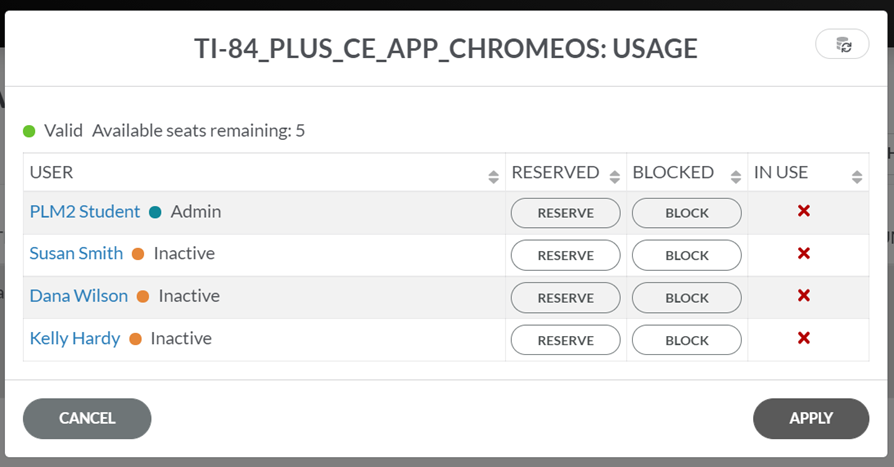
U kunt het gebruik van een gebruikerslicentie controleren door de individuele gebruiker te selecteren of In Licence via Usage te gebruiken.
LICENSES – toont informatie over geldige, ongeldige of gedeactiveerde licentietypen en hoeveel licenties vrij, gereserveerd of in gebruik zijn. Opmerking: De termen licentie en rechten worden door elkaar gebruikt voor onze licensering.
|
Met het licentiemodel van TI is het niet nodig om een licentie te reserveren, maar dit kan wel als u er zeker van wilt zijn dat een bepaalde gebruiker een toegewezen licentieplaats heeft. Om een licentie te reserveren dient u de gewenste gebruiker te selecteren en op Reserve te klikken. |
Opmerking: De kleur geeft aan of de gebruiker in de afgelopen 30 dagen actief is geweest |
|
U kunt ook een licentieplaats van een gebruiker vrijmaken, waardoor een licentie voor een andere gebruiker beschikbaar komt. Reserved - licentieplaats is gereserveerd voor de gebruiker. Release - geeft de licentieplaats van de gebruiker vrij. De plaats is nu beschikbaar voor gebruik door een andere gebruiker. |
|