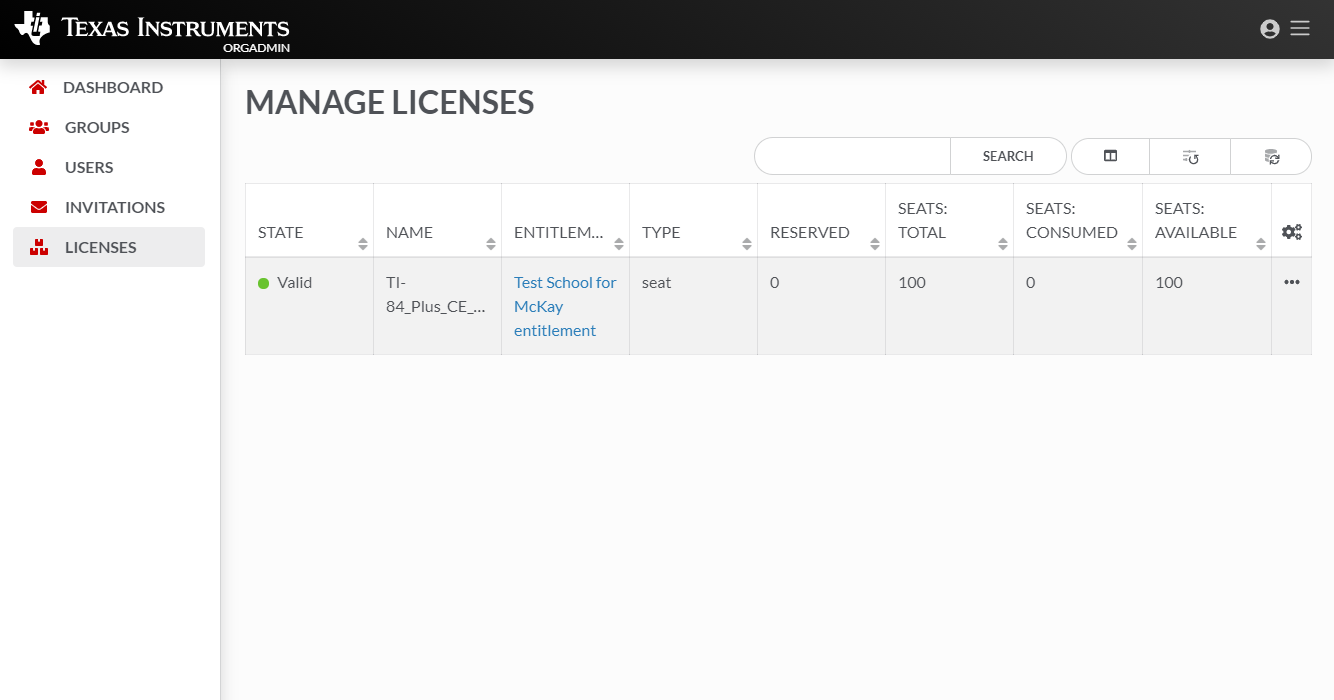
| • | LICENSES – mostra informações sobre tipos de licenças válidas e quantas licenças são gratuitas e estão reservadas ou em utilização. Nota: os termos licença e direito são utilizados alternadamente para o nosso licenciamento. |
Um direito vai conter licenças para atribuir a contas de utilizadores. Quando a conta de um utilizador receber uma licença, a licença é reservada a esse utilizador para o resto dos direitos, a menos que um administrador revogue especificamente a reserva. Os administradores não precisam de atribuir especificamente as licenças (um clique individual por utilizador), o sistema permitirá uma “reserva em diferido” na qual os primeiros utilizadores do OrgAdmin reservarão a licença na primeira vez em que consumirem uma licença.
A licença dará a cada utilizador nomeado o direito de utilizar o software em vários dispositivos ao mesmo tempo. Quando o utilizador inicia sessão numa aplicação do dispositivo, o dispositivo recebe automaticamente tempo para que o utilizador continue a utilizar o software sem precisar de reautenticação. Durante este período em que a reautenticação não é necessária, o dispositivo é considerado “em utilização”, mesmo que o utilizador não esteja a utilizar a aplicação no momento ou a aplicação não esteja aberta. Enquanto a aplicação estiver aberta e estiver disponível uma ligação ao servidor da licença, a licença será atualizada automaticamente todas as vezes. Em cada atualização, reinicia-se o tempo concedido ao dispositivo. A única forma de um utilizador impedir que um dispositivo seja considerado em utilização é sair explicitamente da aplicação ou aguardar que o tempo expire. É necessária uma ligação por internet ao servidor da licença para iniciar sessão na aplicação quando não estiver dentro do período ou para sair da aplicação.
No separador LICENSES do painel OrgAdmin da TI, pode ver os ENTITLEMENT DETAILS selecionando a ligação.
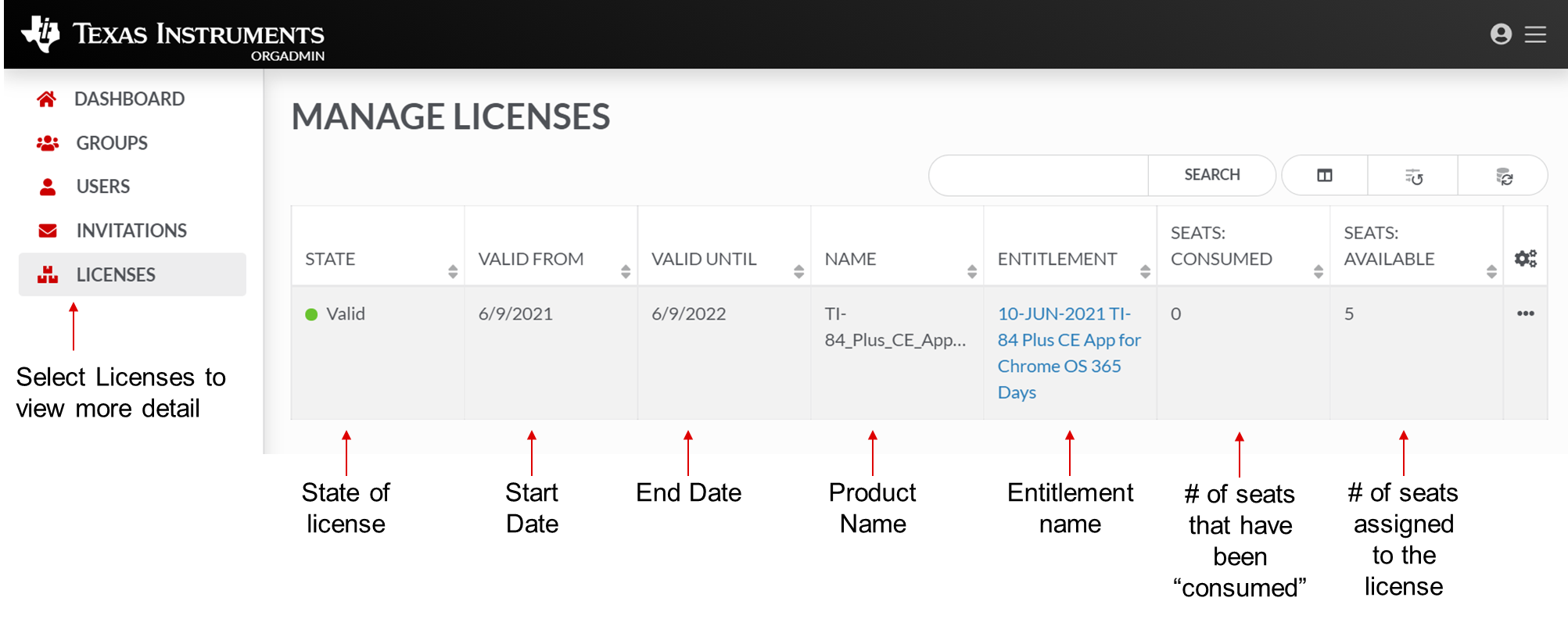
Veja ENTITLEMENT DETAILS, incluindo:
| • | Nome: |
| • | Grupos consumidores: |
| • | Licenças atribuídas: |
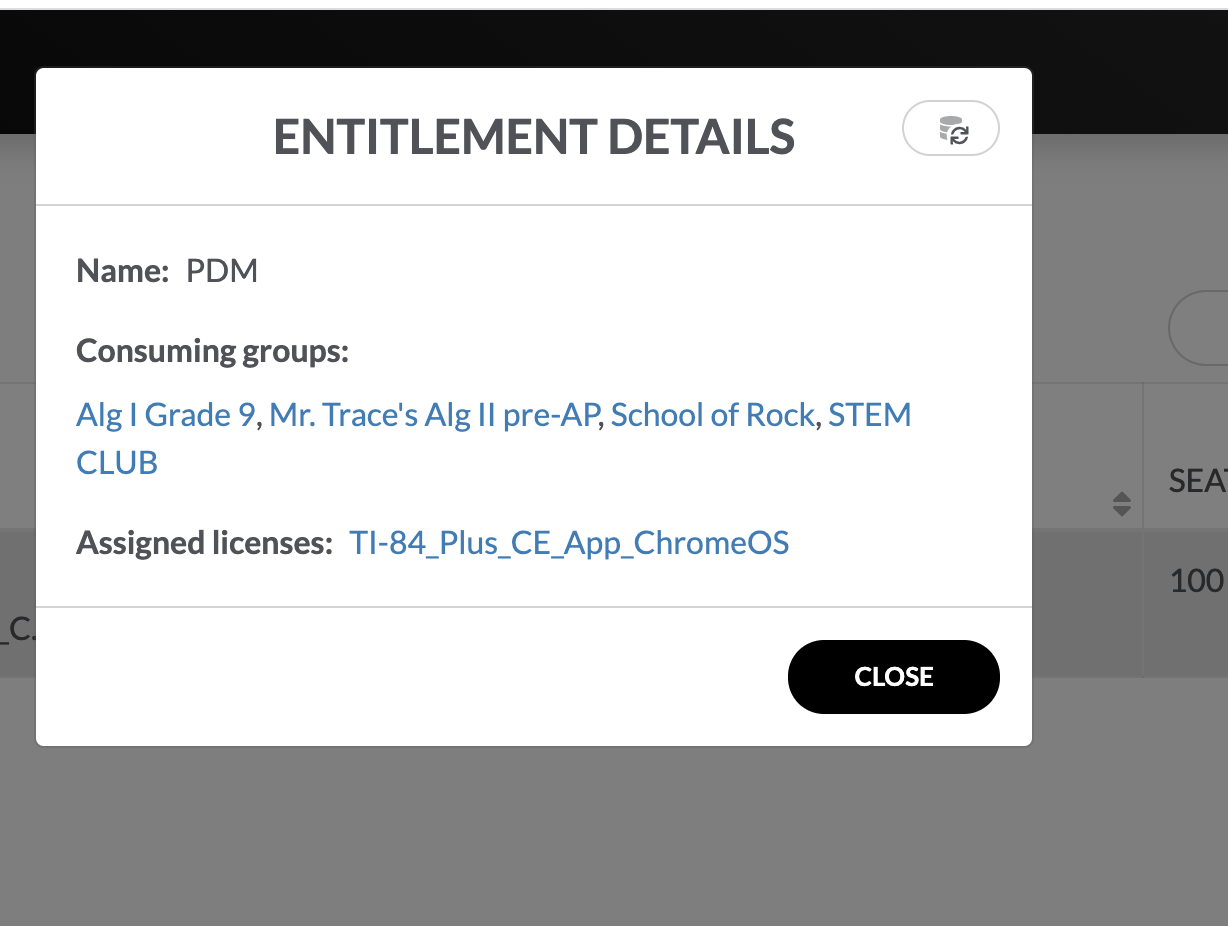
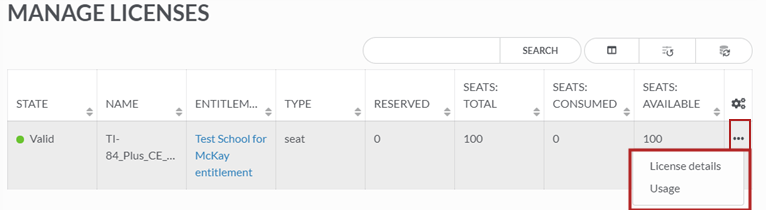
No separador LICENÇAS do painel OrgAdmin da TI, pode ver LICENSES DETAILS e USAGE selecionando  . Escolha License details ou Usage.
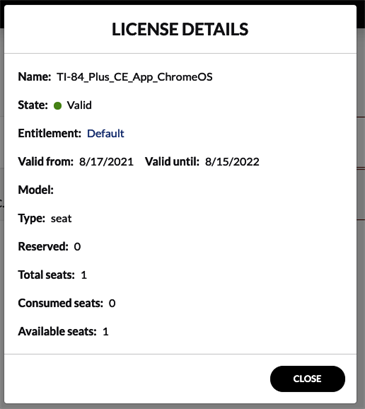
Veja LICENSE DETAILS nas licenças disponíveis para a sua organização. Veja os detalhes, incluindo:
| • | Nome: |
| • | Estado: |
| • | Direito: |
| • | Modelo: |
| • | Tipo: |
| • | Reservado: |
| • | Total de concessões: |
| • | Concessões consumidas: |
| • | Concessões disponíveis: |
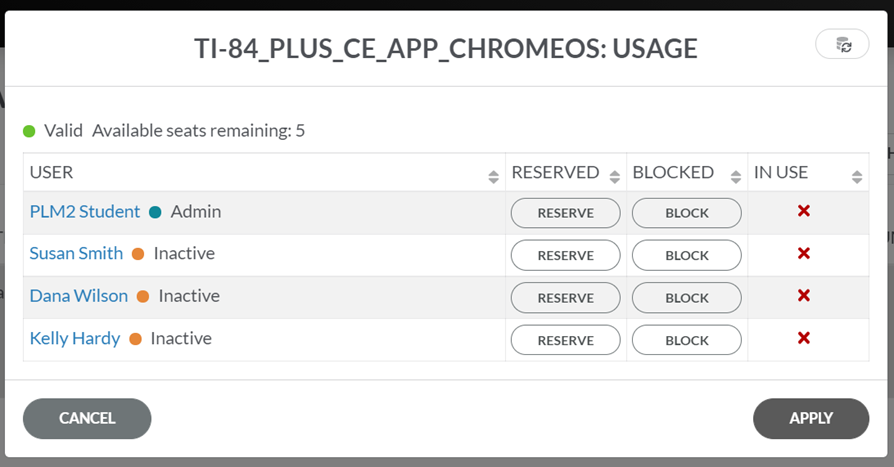
Pode verificar a utilização da licença de um utilizador selecionando o utilizador individual ou na licença através da opção “Usage”.
LICENSES – mostra informações sobre tipos de licenças válidas, inválidas ou desativadas e quantas licenças são gratuitas e estão reservadas ou em utilização. Nota: os termos licença e direito são utilizados alternadamente para o nosso licenciamento.
|
Com o modelo de licença da TI, não é necessário “Reservar” uma licença, mas se quiser pode garantir que um determinado utilizador obtenha uma concessão de licença dedicada. Para reservar uma licença, selecione o utilizador pretendido e clique em “Reserve”. |
Nota: a cor indica se o utilizador esteve ativo nos últimos 30 dias |
|
Também pode libertar a licença de um utilizador, o que lhe permite libertar a licença para outro utilizador. Reserved – a concessão da licença foi reservada para o utilizador. Release – liberta a concessão da licença do utilizador. A concessão está agora disponível para utilização por outro utilizador. |
|