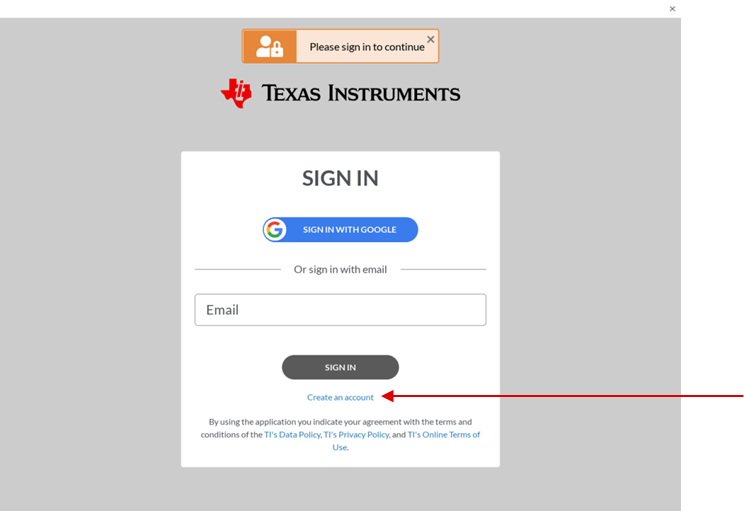
Sélectionnez le lien Create an account.
L'administrateur devra créer un compte en sélectionnant le lien Create an account. Il s'agit d'une procédure unique.
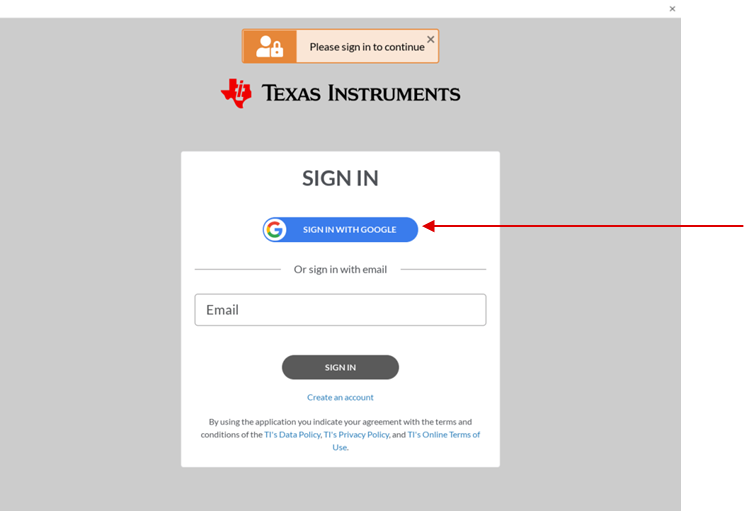
Il existe deux méthodes pour créer un compte. Soit vous utilisez le lien Create an account indiqué ci-dessous, soit, si votre messagerie est associée à Google, vous cliquez sur l'option Sign In with Google afin de créer immédiatement un compte.
|
|
Sélectionnez le lien Create an account. |
Sélectionnez le lien Create an account pour ouvrir la boîte de dialogue CREATE ACCOUNT. Saisissez les informations suivantes :
| • | Prénom |
| • | Nom |
| • | Adresse e-mail |
| • | Mot de passe |
| • | Confirmer le mot de passe |
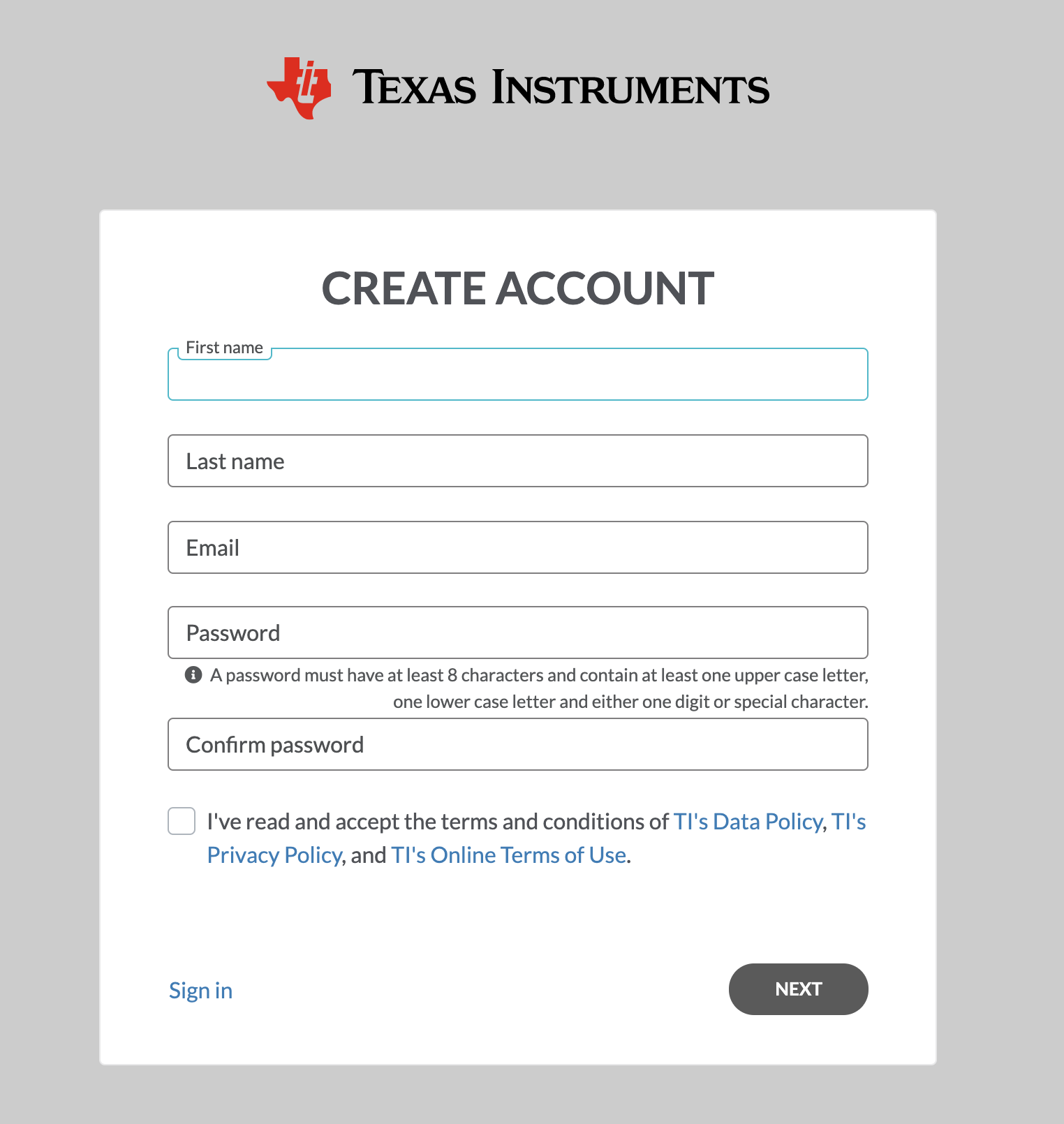
| • | Pensez à cocher la case « I've read and accept the terms and conditions of the TI's Data Policy, TI's Privacy Policy, and TI's Online Terms of Use ». |
| • | Sélectionnez Next. |
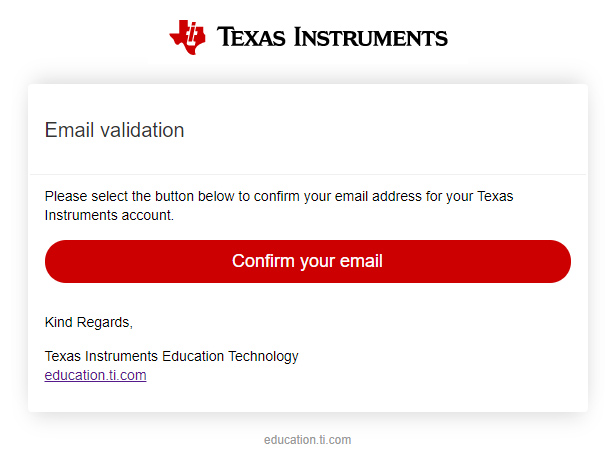
| • | L'administrateur reçoit un e-mail de validation pour confirmer l'adresse de messagerie. Lorsque l'administrateur clique sur le bouton « Confirm your email », le profil d'utilisateur de l'URL de base de notre site s'affiche : https://edtech.ti.com |
Remarque : La page Web qui s'affiche lorsque l'administrateur clique sur Next reste ouverte. L'administrateur devra la fermer manuellement.
Si votre messagerie est associée à Google, vous pouvez cliquer sur l'option Sign In with Google afin de créer immédiatement un compte.
|
|
Sélectionnez Sign In with Google. |
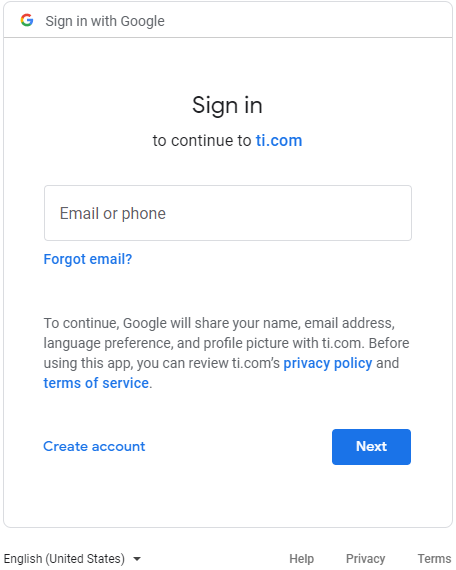
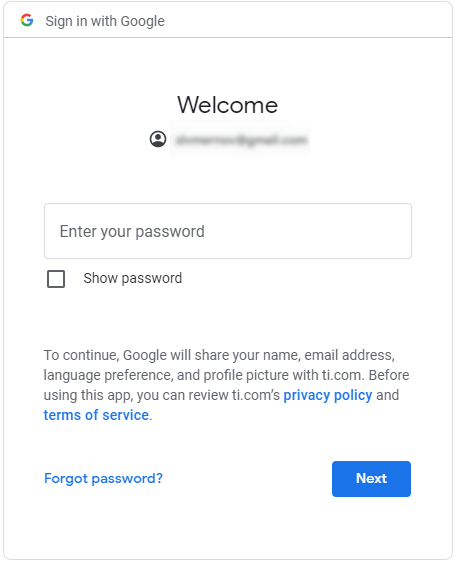
Lorsque vous vous connectez avec Google, une boîte de dialogue Google s'ouvre.
|
Saisissez votre adresse e-mail. |
Saisissez votre mot de passe. |
|
|
|