Hubb-Programmering med TI‑Nspire™ CX-teknologi
Obs! Dessa instruktioner gäller TI‑Nspire™ CX-teknologi. Liknande instruktioner för TI CE-T grafräknare ges i avsnittet Hubb- Programmering på TI CE-T grafräknare (här).
Kommandosträngen TI‑Innovator™ Hub svarar på TI Basic-programmingskommandon, som till exempel och .
|
•
|
Send – skickar kommandosträngar till Hubb- för att styra enheter eller begära information. |
|
•
|
Get och GetStr – hämtar information som begärts från Hubb-. |
|
•
|
eval() – ger resultatet av ett uttryck som en teckensträng. Endast giltigt inom kommandon med Send, Get, och GetStr. |
|
•
|
Wait – pausar programkörningen under ett visst antal sekunder. |
Kodexempel: TI‑Nspire™ CX-teknologi
|
Slå på den röda lysdioden ("LIGHT") på kortet.
|
Send "SET LIGHT ON"
|
|
Spela en 440 Hz ton på den inbyggda högtalaren ("SOUND") under 2 sekunder.
|
Send "SET SOUND 440 TIME 2"
|
|
Slå på det blå elementet på kortets RGB-lysdiodplatta ("COLOR") med 100 % ljusstyrka.
|
Send "SET COLOR.BLUE 255"
|
|
Läs och visa det aktuella värdet för den inbyggda ljussensorn ("BRIGHTNESS"). Intervallet är 0 % till 100 %.
|
Send "READ BRIGHTNESS"
Get a: Disp a
|
Provprogram för att få en lysdiod på kortet att blinka
Följande TI‑Nspire™ CX-program använder kommandona Send och Wait för att få den röda lysdioden att blinkas på kortet hos Hubb-. Kommandona är inneslutna i en ”For...EndFor” loop som upprepar blinkningscykeln PÅ/AV under 10 upprepningar.
Define blink()=
Prgm
För n,1,10
 Send "SET LIGHT ON"
 Wait 1
 Send "SET LIGHT OFF"
 Wait 1
EndFor
EndPrgm
|
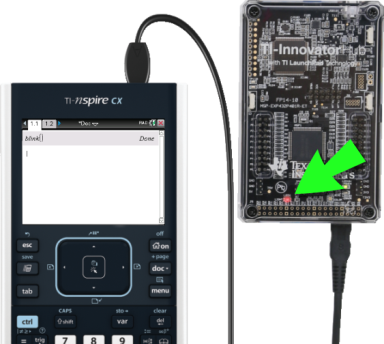
|
Hur man skapar och kör ett program
Obs! Dessa är förkortade anvisningar. För detaljerade anvisningar, se TI‑Nspire™ CX-programredigeraren.
Innan du börjar:
|
▶
|
Se systemkraven (här) och uppdatera programvaran efter behov. |
|
-
|
På TI‑Nspire™ CX-handenheter ska du använda programvaran TI‑Nspire™ för att uppdatera operativsystemet. |
|
-
|
På datorer som kör TI‑Nspire™ CX ska du använda Hjälp-menyn för att uppdatera programvaran. |
Skapa ett nytt program i ett TI‑Nspire CX-dokument:
|
1.
|
På handenheten trycker du på ~ och väljer .
Från datorprogrammet klickar du på . |
|
2.
|
Skriv in ett namn för programmet, som till exempel ”soundtst”, välj som Typ och klicka sedan på . |
Programredigeraren öppnas och visar en mall för din programkod.
|
3.
|
Mellan raderna och skriver du de kodrader som programmet består av. |
|
-
|
Du kan antingen skriva kommandonamnen eller infoga dem från programeditorns meny. |
|
-
|
Efter att ha skrivit varje rad trycker du på innan du skriver nästa kodrad. |
|
-
|
Använd pilknapparna för att bläddra igenom programmen. |
Spara programmet:
Du måste spara ditt program innan du kan köra det.
|
▶
|
På handenheten trycker du på b och väljer .
På Programeditorns meny klickar du på . |
För att stänga programredigeraren
|
▶
|
På handenheten trycker du på b och välj .
På programeditorns meny klickar du på . |
Om du har gjort ändringar sedan du sparat programmet, uppmanas du att kontrollera syntax och lagra.
Kör programmet:
|
1.
|
Kontrollera att TI‑Innovator™ Hub som är anslutna till din handenhet eller dator. |
|
2.
|
Se till att alla nödvändiga I/O-moduler eller komponenter på kopplingsplattan är anslutna till Hubb-. |
|
3.
|
Öppna det dokument som innehåller programmet. |
|
4.
|
På en sida i applikationen Räknare skriver du programnamnet och parenteserna. Om programmet kräver argument, innesluter du dem inom parenteser, åtskilda med kommatecken. |
Programmet körs.
För att redigera ett befintligt program:
|
1.
|
Öppna om nödvändigt det dokument som innehåller programmet. |
|
2.
|
Gå till en sida med appen Räknare |
|
3.
|
På handenheten trycker du på b och välj .
På menyn för appen Räknare klickar du på . |
|
4.
|
Välj programmets namn från den lista som visas. |
Programmet visas på en sida i programeditorn.
Använda Hubb- menyn för att skapa kommandon
Kommandosträngen Hubb- menyn är tillgänglig med TI‑Nspire™ CX-teknologi när du skapar eller redigerar ett program. Det kan bespara dig tid för att skapa kommandon och hjälpa dig med korrekt stavning och syntax för kommandon.
Obs! För att skapa ett kommando från Hubb- menyn måste du känna till följande:
|
•
|
Det unika namnet på den komponent som du adresserar, till exempel "SOUND" för den inbyggda högtalaren. |
|
•
|
De kommandoparametrar som gäller för komponenten, som till exempel ljudfrekvens och varaktighet. Vissa parametrar är valfria och du kan behöva känna till värdeområdet för en parameter. |
Exempel på användning av Hubb- Meny:
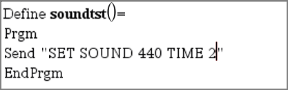
Detta TI‑Nspire™ CX-exempel baseras på kommandot Send ”SET SOUND 440 TIME 2” för att en 440 Hz ton ska höras under 2 sekunder på den inbyggda högtalaren.
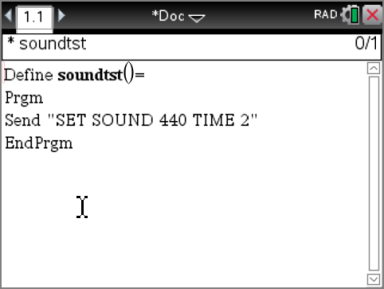
|
1.
|
Öppna (eller skapa) det program som du ska använda för att kommunicera med Hubb-. |
|
2.
|
Placera markören där du vill placera kommandot. |
|
3.
|
På handenheten trycker du på b och välj .
På programeditorns meny väljer du .
|
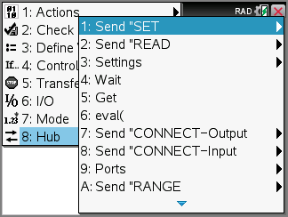
Kommandosträngen Hubb- menyn visas.
|
|
|
4.
|
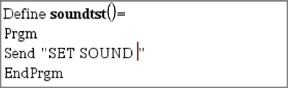
Välj och välj sedan ” för att infoga den första delen av kommandot. |
|
|
|
5.
|
Skriv 440 som frekvensvärde. |
|

|
|
6.
|
På menyn Hub väljer du . |
|

|
|
7.
|
Slutför kommandot genom att skriva 2 som tidsvärde. |
|
|
|
8.
|
För att testa kommandot följer du de tidigare anvisningarna för att köra ett program. |
Tips för kodning med TI‑Nspire™ CX-teknologi
|
•
|
Koden från en extern källa kan innehålla ”typografiska” citattecken (”...”) på platser som kräver raka citattecken ("..."). Skriv raka citattecken genom att trycka på / r. |
|
•
|
Om du vill rensa den aktuella kodraden trycker du på / Ì. |
|
•
|
Om du vill skriva relationsoperatorer som till exempel =, < och ≤, tryck på / =. |
|
•
|
Skriv ett blanksteg genom att trycka på _. |
|
•
|
Om programmet slutar att svara när det körs: |
TI‑Nspire™ CX-handenhet: Håll ned c och tryck på · upprepade gånger.
Windows®: Håll ned och tryck på upprepade gånger.
Mac®: Håll ned och tryck på upprepade gånger.
